
QLAB / 현장 장비 사용기
작은 매크로 키패드를 QLab 컨트롤러로 써보니
원문 2025년 1월 27일 · 데루화 미디어랩에서 재구성
DOIO KB03-01과 VIA를 이용해 QLab의 자주 쓰는 조작을 손끝에 놓아 본 경험과 현장 적용 전 점검할 점을 정리합니다.
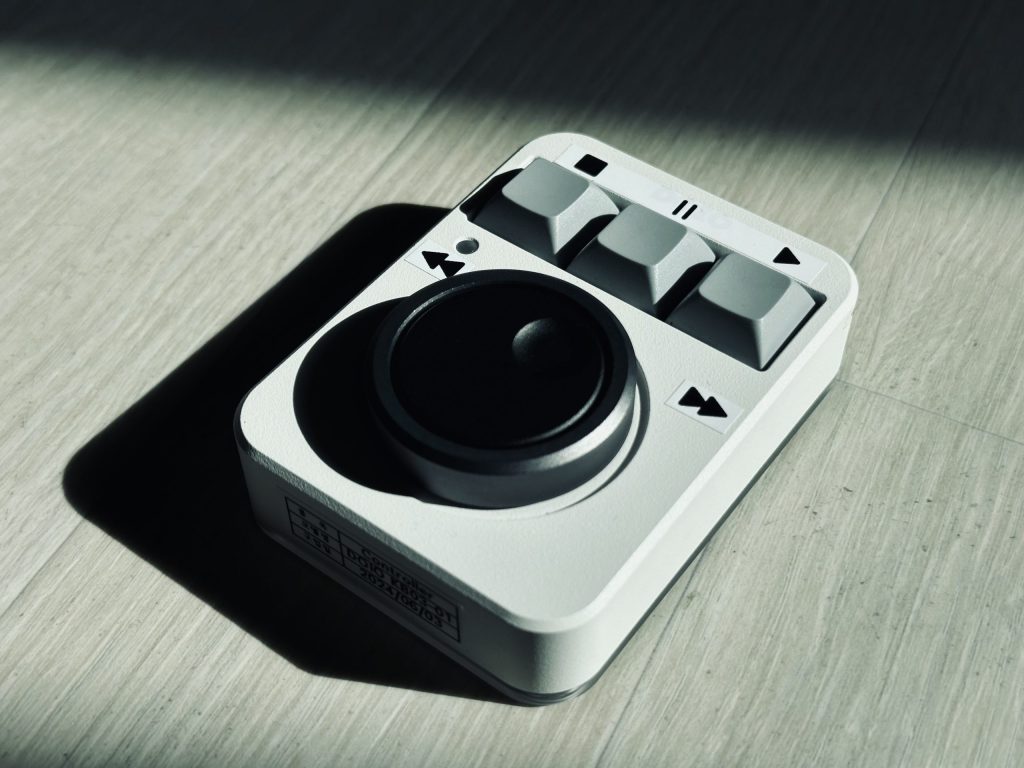
행사에서 QLab을 운용할 때 마우스로 작은 GO 버튼을 찾는 대신 손에 익은 물리 버튼을 쓰면 편할 때가 있습니다. 필자는 DOIO KB03-01이라는 작은 매크로 키패드를 QLab용으로 설정해 봤습니다. 버튼 세 개와 회전 노브 두 개가 있는 제품으로, 단축키를 각 조작에 배정하는 방식입니다.
이 글은 구매 추천보다 사용 경험과 설정 흐름에 가깝습니다. 제품 구성, 펌웨어, VIA 지원 여부는 판매 시기와 버전에 따라 달라질 수 있습니다. 원문에 있던 판매 가격은 당시의 화면일 뿐 현재 가격으로 보지 마세요.
왜 별도 컨트롤러를 쓰나
QLab은 키보드로도 조작할 수 있습니다. 기본 설정에서 Space는 GO, P는 선택한 큐의 일시정지·재개, Esc는 전체 Panic입니다. 급한 현장에서 자주 쓰는 조작을 별도 키패드에 모으면 일반 키보드에서 키를 찾는 동작을 줄일 수 있습니다.
다만 물리 버튼이 있으면 실수가 저절로 사라지는 것은 아닙니다. 특히 Esc처럼 전체 재생을 멈추는 명령은 다른 키와 헷갈리지 않도록 위치와 표시를 정해야 합니다. 실제 공연에 쓰기 전에는 손을 보지 않고 누를 수 있는지, 오입력 때 어떤 일이 일어나는지까지 리허설하세요.
기기에서 확인한 점
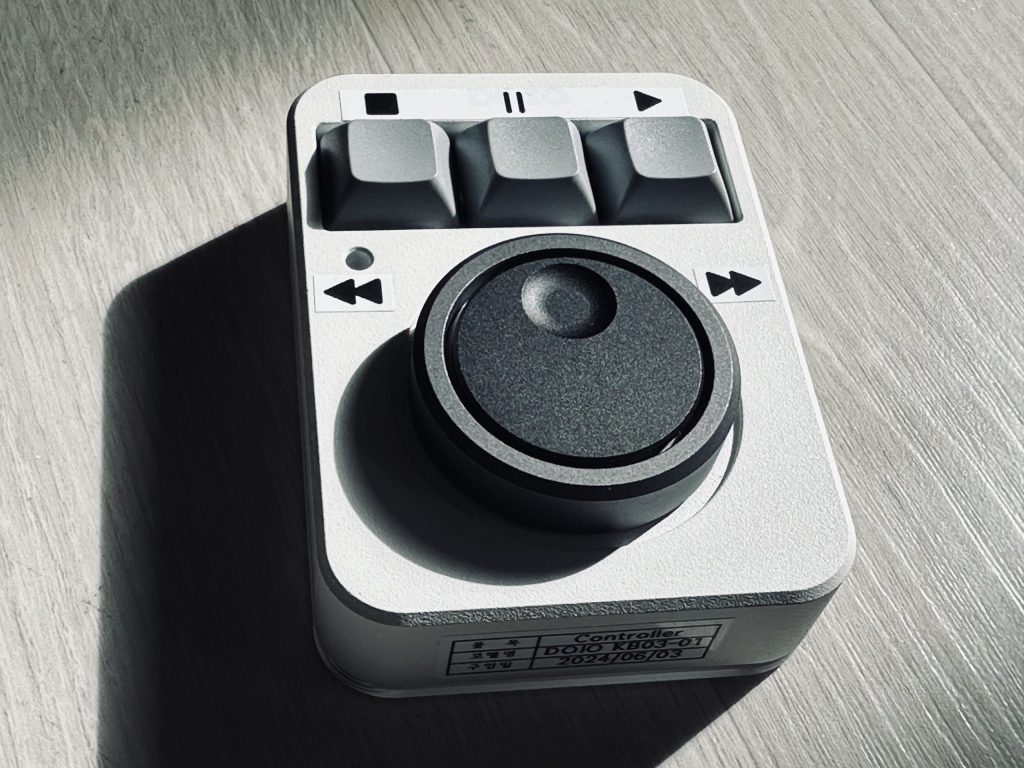
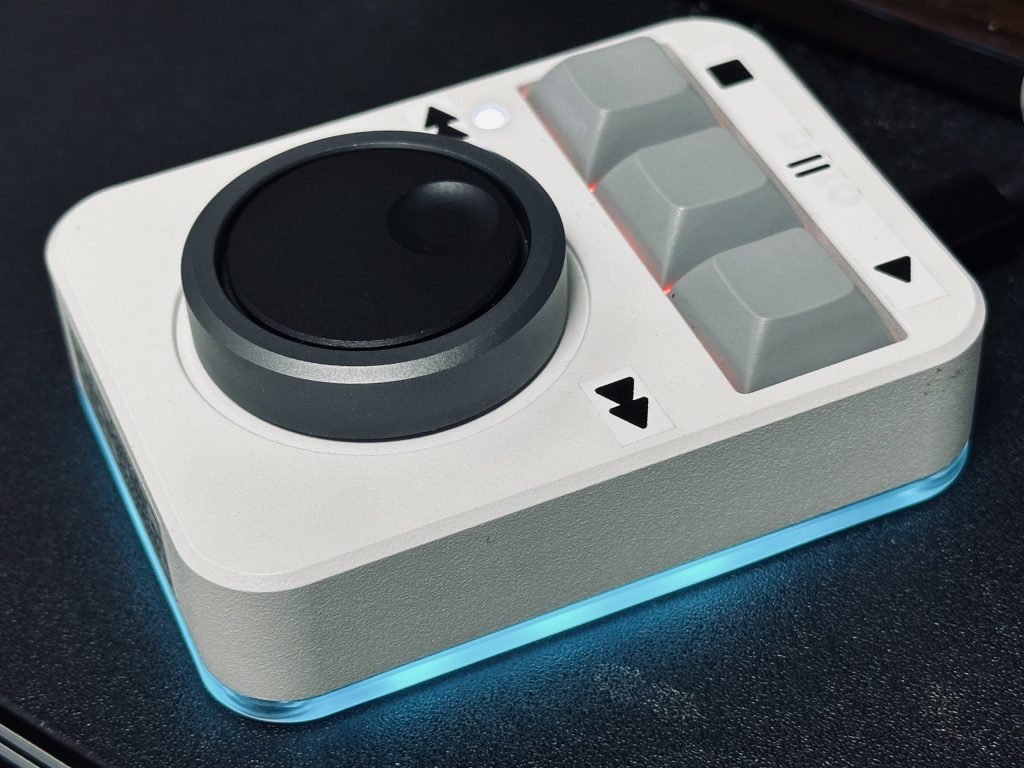
원문 작성 당시 이 기기는 세 개의 키와 두 개의 회전 노브를 제공했습니다. 클릭 감각과 노브의 단계감이 분명했고, 알루미늄 본체도 안정적으로 느껴졌습니다. 노브 회전과 누름 동작에 각각 다른 키를 배정할 수 있어 버튼 수보다 많은 조작을 넣을 수 있었습니다. 이런 느낌은 개인차가 있으므로 실제 사용 환경에서 판단하는 편이 좋습니다.
VIA에서 키 배정하기
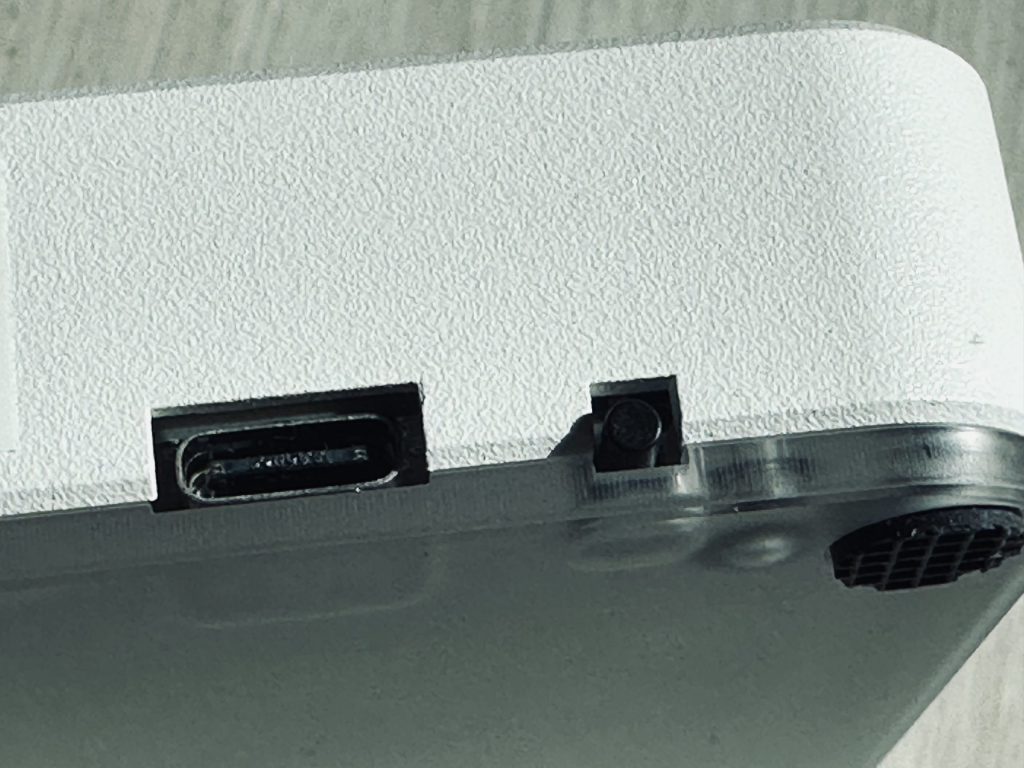
이 제품은 QMK 계열 펌웨어와 VIA 설정을 이용해 키를 배정했습니다. 먼저 자신의 기기와 펌웨어가 VIA에서 인식되는지 확인하세요. 제품에 맞는 정의 파일(JSON)이 필요한 경우에는 제조사나 판매자가 제공한 정확한 모델용 파일을 사용해야 합니다. 다른 모델의 파일을 임의로 넣지 않는 편이 좋습니다.
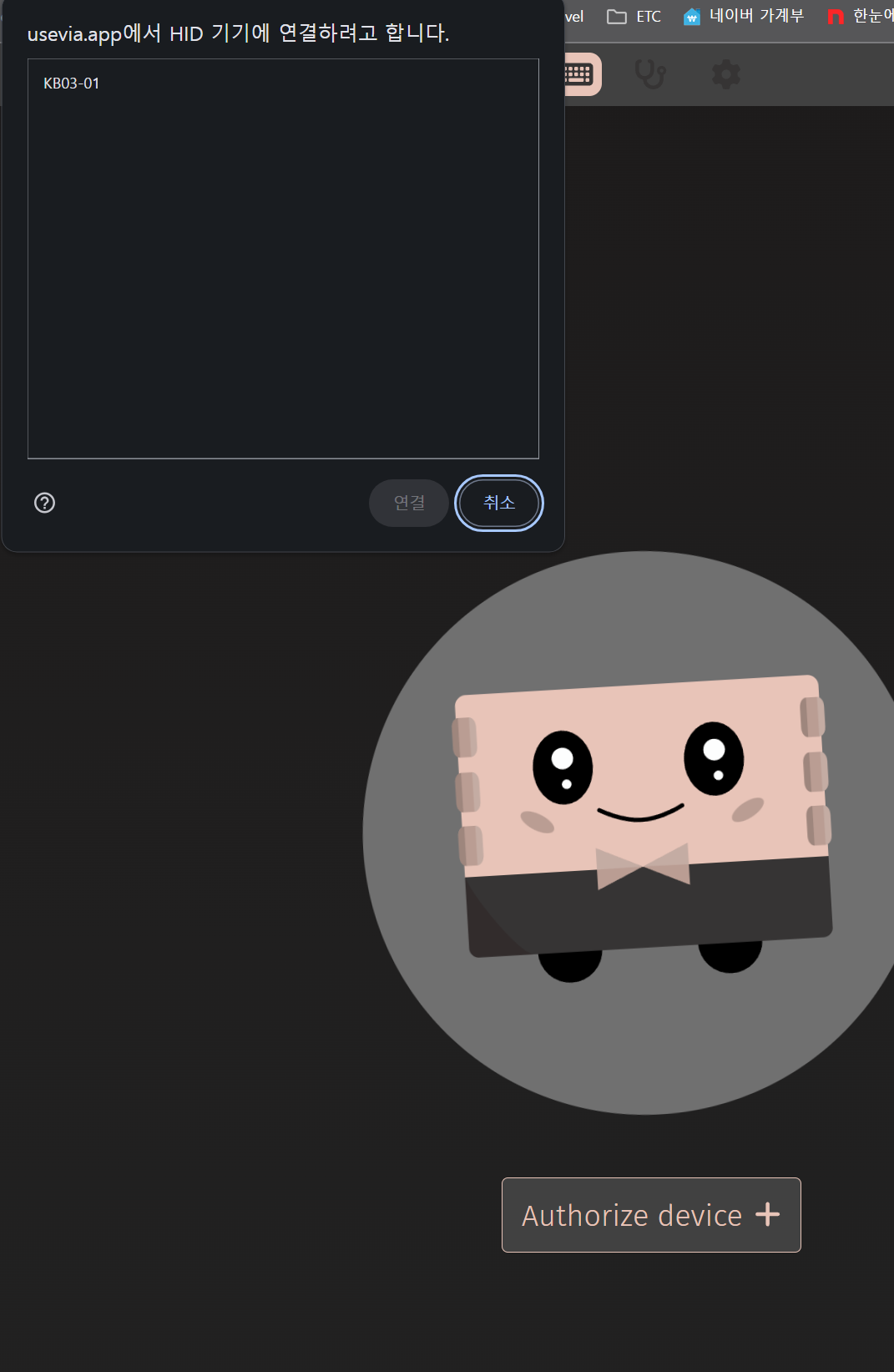
- 키패드를 Mac에 연결하고 VIA 웹 앱에서 장치 접근을 허용합니다.
- 자동 인식되지 않으면 제조사가 제공한 해당 모델의 정의 파일을 VIA의 Design 화면에 불러옵니다.
- 버튼과 노브 동작에 QLab에서 사용할 키를 배정합니다.
- VIA의 키 테스트와 QLab의 연습용 작업 공간에서 하나씩 눌러 결과를 확인합니다.
- 설정 파일과 QLab의 단축키 설정을 함께 기록해 두고, 공연용 Mac에서도 다시 검증합니다.
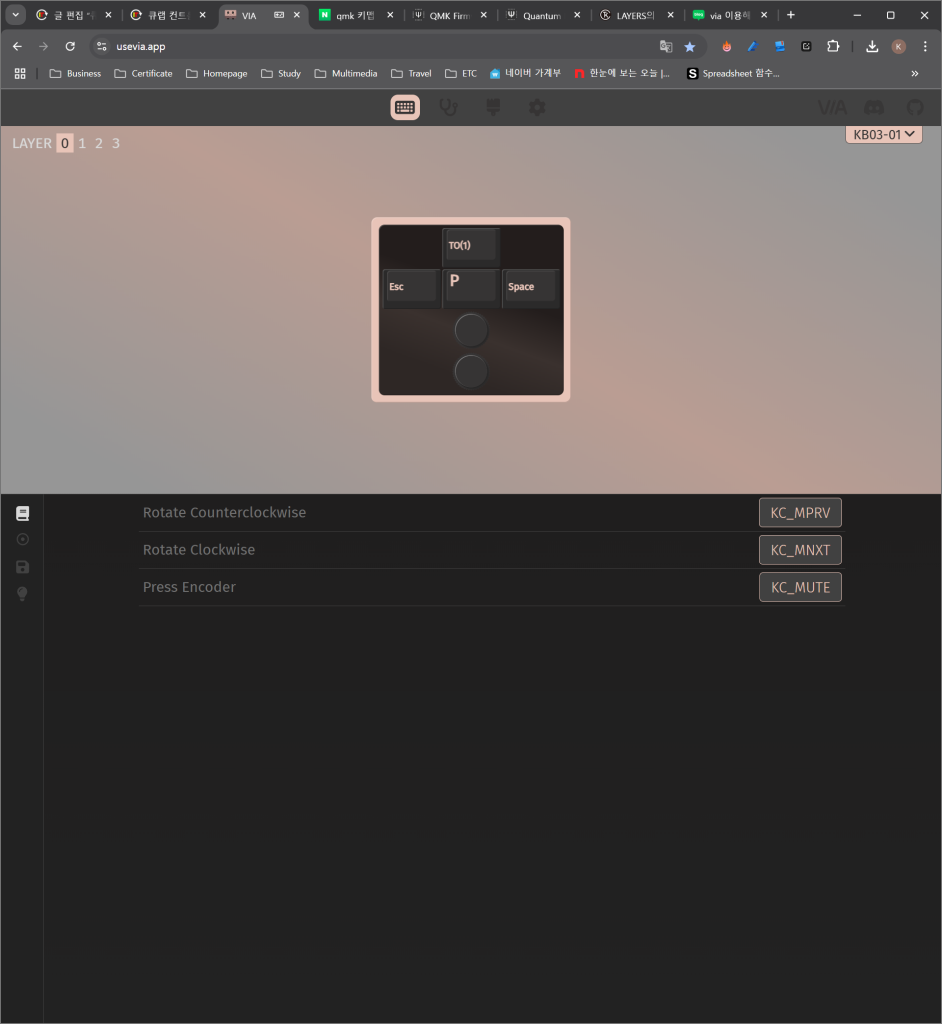
필자는 원문에서 Space, P, Esc 같은 기본 단축키를 이용했습니다. 현재 QLab에서 이 키들이 맡는 역할은 공식 단축키 표와 사용 중인 작업 공간 설정으로 확인하세요. QLab의 단축키를 변경했다면 키패드에 적어둔 이름과 실제 동작도 함께 수정해야 합니다.
실제로 배정한 버튼과 휠
공연 중에는 기능을 많이 넣는 것보다 손이 바로 기억할 수 있는 배치가 중요했습니다. 필자는 세 개의 버튼에 PLAY(GO), PAUSE, 전체 STOP을 배정했습니다. QLab 기본 단축키로는 각각 Space, P, Esc에 해당합니다. P는 선택한 큐를 일시정지하거나 다시 재생하고, Esc는 실행 중인 큐 전체에 Panic을 보내므로 STOP 버튼은 다른 버튼과 헷갈리지 않게 두었습니다.
| 조작부 | 배정한 동작 |
|---|---|
| 버튼 3개 | PLAY(GO) · PAUSE · 전체 STOP |
| 바깥쪽 휠 | 이전 곡 · 다음 곡으로 이동 |
| 안쪽 조그휠 회전 | QLab 목록의 폴더(그룹 큐) 접기 · 펴기 |
| 조그 버튼 누름 | 선택한 곡만 STOP |
아래 파일은 이 배치를 저장한 VIA 레이아웃 백업입니다. 키 배치 파일과 기기 인식용 정의 파일은 서로 다릅니다. KB03-01이 VIA에서 먼저 인식되는지 확인한 다음 저장된 레이아웃을 불러오세요. 같은 모델이라도 펌웨어나 QLab 단축키 설정에 따라 동작이 달라질 수 있으니 공연용 Mac에서 각 버튼과 휠을 직접 시험해야 합니다.
KB03-01 QLab용 VIA 레이아웃 JSON 다운로드 ↓kb03_01.layout.json · 803바이트 · 필자 사용 설정
현장에 가져가기 전 점검
- 연결 후 VIA와 QLab이 모두 키패드 입력을 받는지 확인합니다.
- GO, Pause, Panic의 물리 위치가 서로 헷갈리지 않는지 확인합니다.
- 노브 회전 한 단계가 QLab에서 의도한 한 번의 명령으로 들어가는지 시험합니다.
- 일반 키보드와 마우스도 바로 사용할 수 있게 남겨 둡니다.
- 실제 음향 출력과 함께 전체 식순을 리허설합니다.
작은 컨트롤러의 장점은 QLab을 더 복잡하게 만드는 데 있지 않습니다. 운영자가 다음 큐를 확인한 뒤 확신을 갖고 실행하도록 자주 쓰는 조작을 손에 익은 위치에 두는 것입니다.
이 글은 필자가 GEKit에 게시한 사용기를 바탕으로 다듬었습니다. 사진과 화면 캡처는 원문에서 가져왔습니다. 현재 단축키와 VIA 설정 방법은 QLab 공식 문서와 VIA 문서를 참고했습니다.