
QLAB / 현장 기술 노트 02
QLab 마스트헤드와 큐 만들기: GO, 페이드, 그룹
원문 2025년 2월 14일 · 데루화 미디어랩에서 재구성
GO 버튼과 대기 표시를 읽고, 오디오 큐를 만든 다음 페이드와 그룹으로 재생 흐름을 구성하는 첫 연습입니다.
첫 번째 글에서는 QLab의 작업 공간을 Masthead, Cue List, Inspector로 나누어 살펴봤습니다. 이번에는 화면 위쪽의 Masthead(마스트헤드)를 조금 더 자세히 읽고, 현장에서 자주 쓰는 큐를 직접 만드는 흐름으로 이어가겠습니다.
1. Masthead: 지금 실행할 큐를 읽는 자리

GO 버튼과 대기 표시
GO는 현재 대기 중인 큐를 시작합니다. 실행 후에는 다음 큐가 대기 표시로 올라옵니다. 진행자가 손으로 GO를 누르기 전에 대기 표시의 큐 이름을 확인하면, 잘못된 음악을 시작하는 실수를 줄일 수 있습니다.
대기 표시는 “지금 재생 중인 큐”가 아니라 다음에 GO를 받으면 시작할 큐를 알려줍니다. 행사 순서표에 적힌 제목과 화면의 대기 큐가 같은지 비교하는 습관을 들이세요.
메모 칸과 도구 모음
메모 칸에는 운영자가 다음 큐에 관해 기억할 내용을 적을 수 있습니다. “사회자 소개가 끝난 뒤 시작”처럼 실행 조건을 짧게 적어두면 큐 이름만 보고 판단할 때보다 안전합니다. 아래 도구 모음에는 여러 큐를 만드는 버튼이 모여 있습니다.

2. 처음 익힐 큐 네 가지
- Audio Cue: 컴퓨터에 있는 음원 파일을 재생합니다.
- Fade Cue: 대상 큐의 음량 등 속성을 정한 시간 동안 바꿉니다.
- Group Cue: 여러 큐를 하나의 묶음으로 관리합니다.
- Text Cue: 화면에 텍스트를 표시하거나 관련 작업에 사용합니다.
처음부터 도구 모음의 모든 버튼을 외울 필요는 없습니다. 행사 음악 재생이라면 먼저 오디오 큐를 만들고, 필요한 경우 페이드와 그룹을 더해보세요. QLab 5의 기본 단축키와 기능 범위는 공식 큐 설명에서 확인할 수 있습니다.
3. 오디오 큐 만들고 파일 연결하기
가장 손쉬운 방법은 Finder의 음원 파일을 큐 리스트로 끌어오는 것입니다. 먼저 빈 큐를 만든 뒤 인스펙터의 Target에서 파일을 지정할 수도 있습니다. 행사 파일이 아직 도착하지 않았다면, 큐 이름과 순서부터 준비해 두고 나중에 파일을 연결하는 방법이 유용합니다.
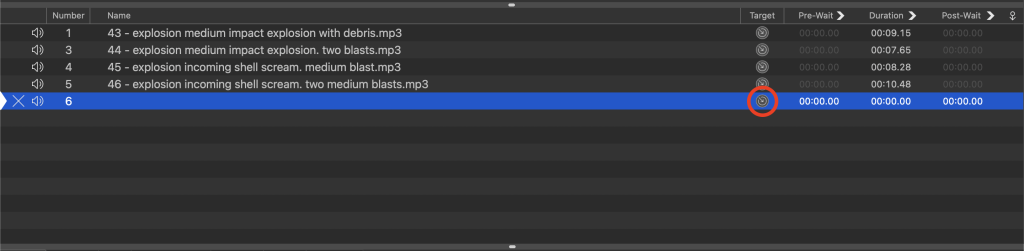
큐가 만들어졌다면 이름을 진행 순서표와 맞춰 적고, 실제로 GO를 눌러 파일이 재생되는지 확인합니다. 파일만 목록에 넣고 소리가 나지 않는다면 연결 대상과 출력 설정을 차례로 확인해야 합니다.
4. Fade Cue: 한 큐의 음량을 시간에 따라 바꾸기
페이드 큐는 음원 파일을 담는 큐가 아닙니다. 대상 오디오 큐를 지정하고 그 큐의 음량을 어떻게 바꿀지 정하는 큐입니다. 예를 들어 행사장 입장 음악을 재생한 뒤 사회자 멘트 전에 자연스럽게 줄이는 상황에 쓸 수 있습니다.
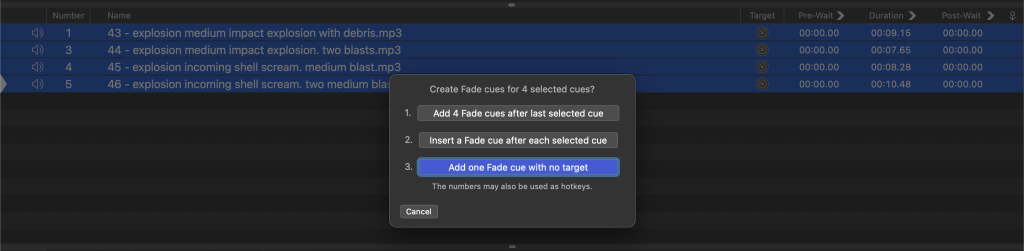
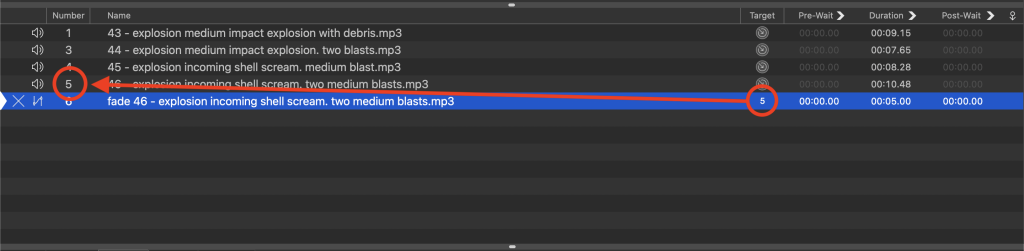
인스펙터에서 대상, 바뀔 음량, Duration(변화에 걸리는 전체 시간)을 확인합니다. Duration이 5초라면 해당 페이드 동작 전체가 5초라는 뜻입니다. 소리가 얼마나 줄거나 커지는지는 페이드에 설정한 목표 값과 곡선에 따라 달라집니다.

곡선은 변화의 속도를 정합니다
같은 5초라도 처음부터 일정하게 줄일지, 초반과 끝을 부드럽게 처리할지에 따라 들리는 느낌이 다릅니다. QLab은 S-Curve, Custom Curve, Parametric Curve, Linear Curve 같은 형태를 제공합니다. 처음에는 기본 곡선으로 들어보고, 필요한 경우에만 조정하세요.



5. Group Cue: 여러 큐를 하나의 진행 단위로 묶기
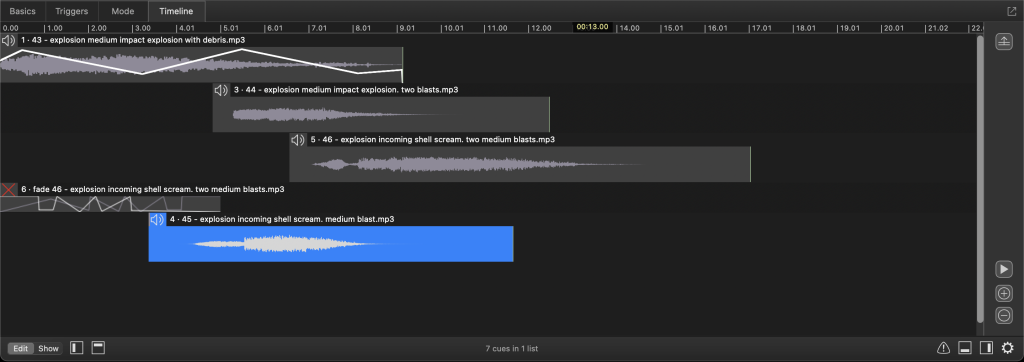
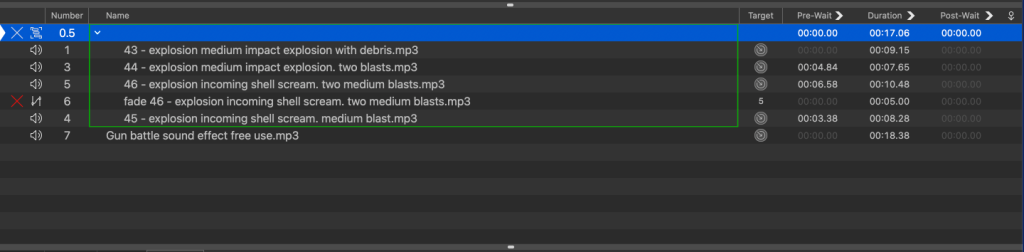
그룹 큐는 오디오 큐와 페이드 큐 등을 하위 항목으로 담습니다. 예를 들어 “문이 열림 → 발자국 → 문이 닫힘” 효과음을 한 덩어리로 관리할 수 있습니다. 하위 큐를 들여쓰기해 넣은 뒤에는 그룹 모드를 확인하세요. 모드에 따라 하위 큐를 시작하는 방식이 달라집니다.

Timeline 모드는 하위 큐의 시작 시점을 하나의 시간 축에 배치합니다. 첫 효과음과 다음 효과음 사이에 간격을 줄 수 있어, 여러 소리를 한 번의 GO로 정해진 순서에 시작할 때 유용합니다.
현장에 넣기 전 확인할 것
- 큐 이름과 순서가 실제 식순표와 같은지 확인합니다.
- 모든 오디오 큐의 파일 연결과 출력 경로를 시험합니다.
- 페이드 큐가 의도한 큐를 대상으로 하는지, 끝나는 음량이 맞는지 들어봅니다.
- 그룹 큐의 모드와 하위 큐의 시작 간격을 리허설합니다.
- 운영할 Mac과 음향 장비에서 전체 순서를 처음부터 끝까지 실행해 봅니다.
마스트헤드의 대기 표시를 읽고, 큐 리스트의 순서를 확인하고, 인스펙터에서 동작을 점검하는 일이 하나의 흐름입니다. 도구 모음의 버튼을 많이 아는 것보다 다음 GO가 무엇을 시작하는지 확신할 수 있는 작업 공간을 만드는 것이 중요합니다.
이 글은 필자가 GEKit에 게시한 두 번째 강좌를 바탕으로 데루화의 기술 노트에 맞게 다듬었습니다. 화면 사진 12장도 원문에서 가져왔습니다. 기능 설명은 QLab 작업 공간, 오디오 페이드, 그룹 큐 공식 문서를 참고했습니다.