
영상 / 편집 도구 사용기
Stream Deck+를 Final Cut Pro에 적용하기
원문 2025년 3월 27일 · 데루화 미디어랩에서 재구성
구입한 Final Cut Pro용 프로파일을 설치한 뒤 메인 메뉴와 하위 메뉴를 직접 연결하며 확인한 순서를 정리합니다.
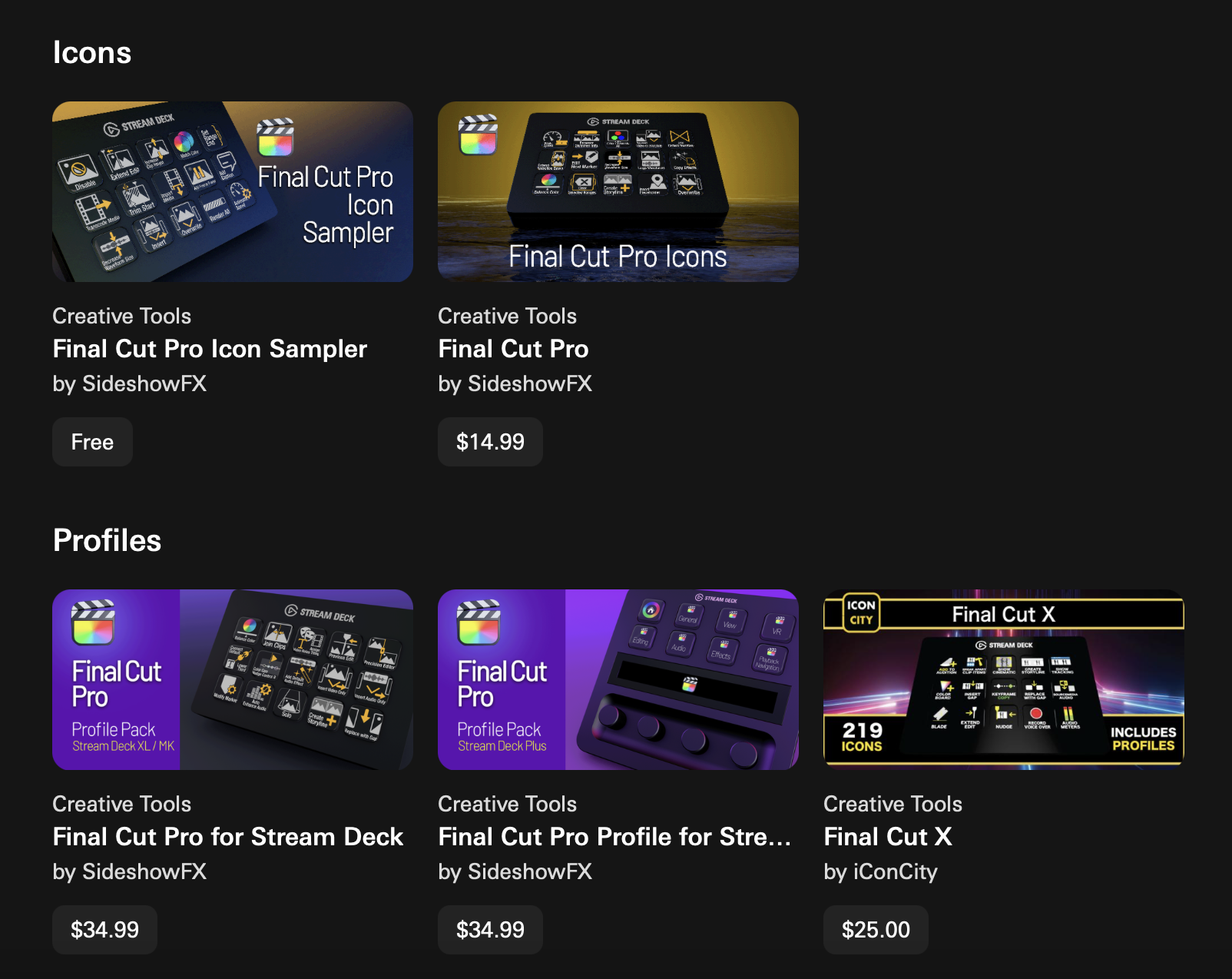
Stream Deck+를 구입한 목적은 Final Cut Pro 편집에 쓰는 것이었습니다. 당시 선택한 유료 프로파일은 파일을 가져오기만 하면 완성되는 방식이 아니었습니다. 아이콘, 키 세트, 여러 프로파일을 설치한 뒤 메뉴 사이의 이동 경로를 직접 연결해야 했습니다. 아래는 그때 수행한 과정입니다. 현재 판매 구성이나 앱 화면은 달라질 수 있습니다.
1. 아이콘과 키 세트, 프로파일 설치
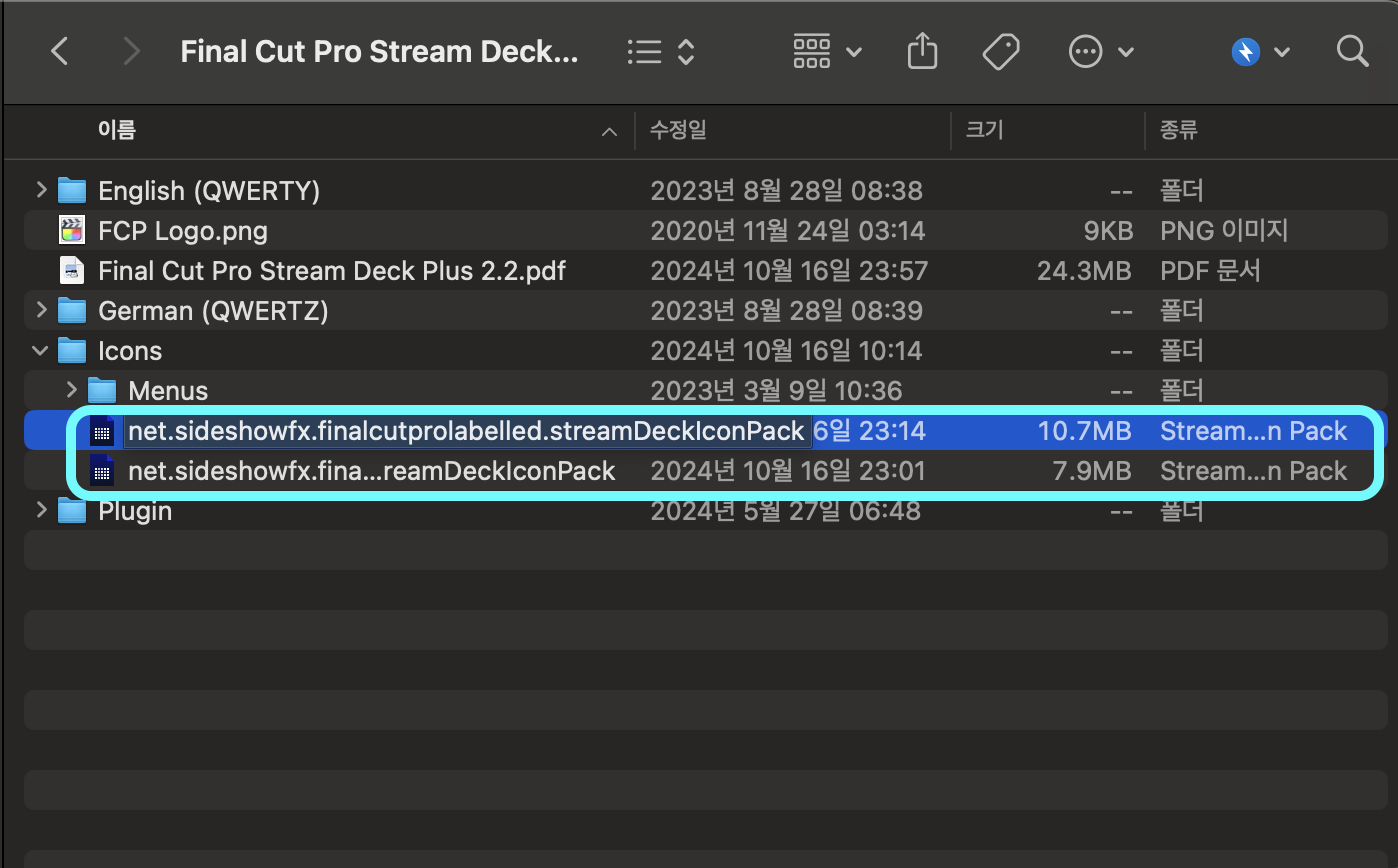
- 구입한 압축파일을 풀고 제공된 아이콘 팩을 설치합니다.
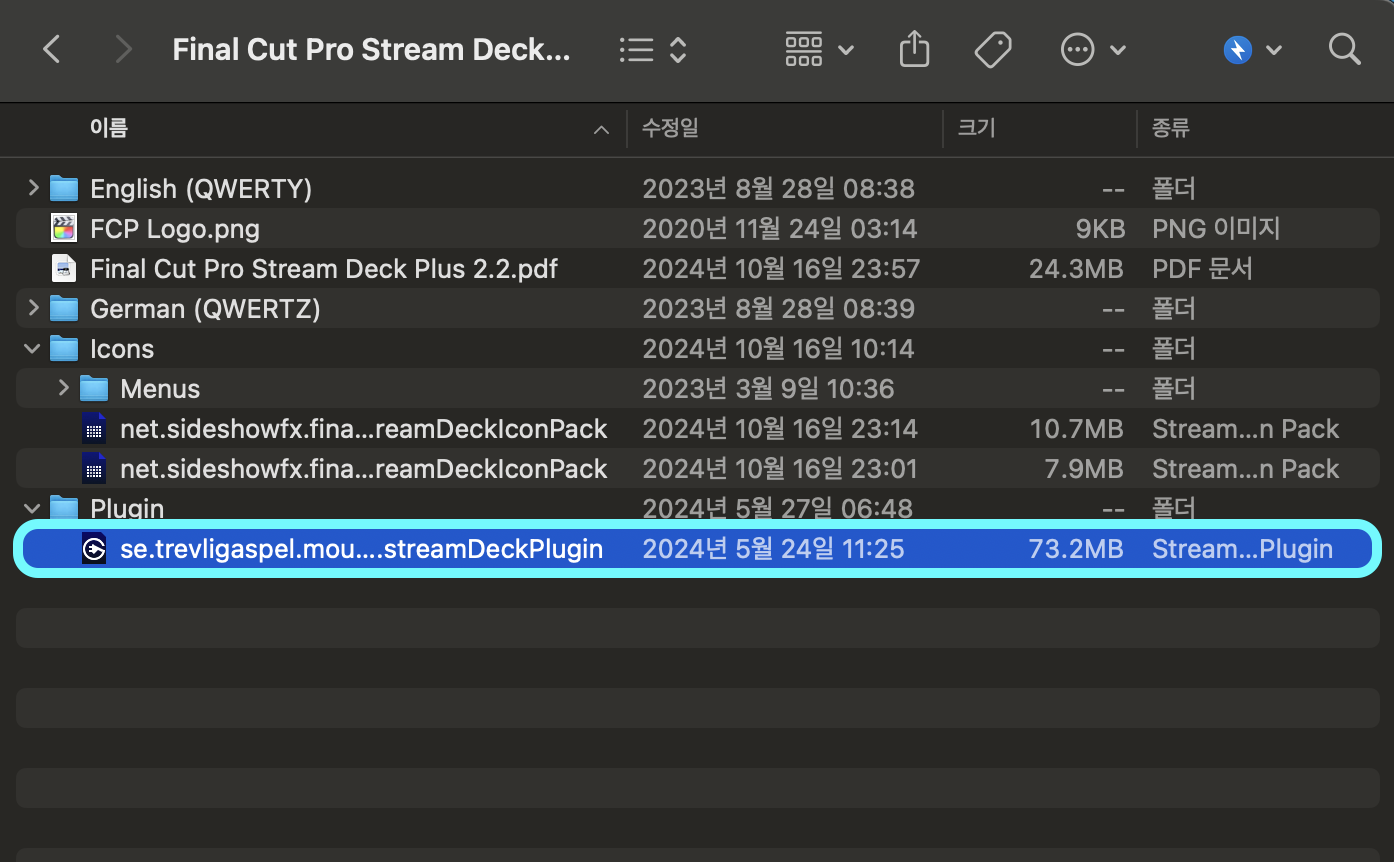
- 필요한 플러그인을 Stream Deck 앱에 설치합니다.
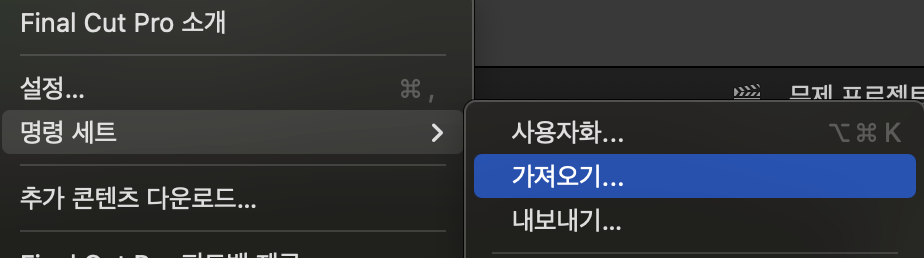
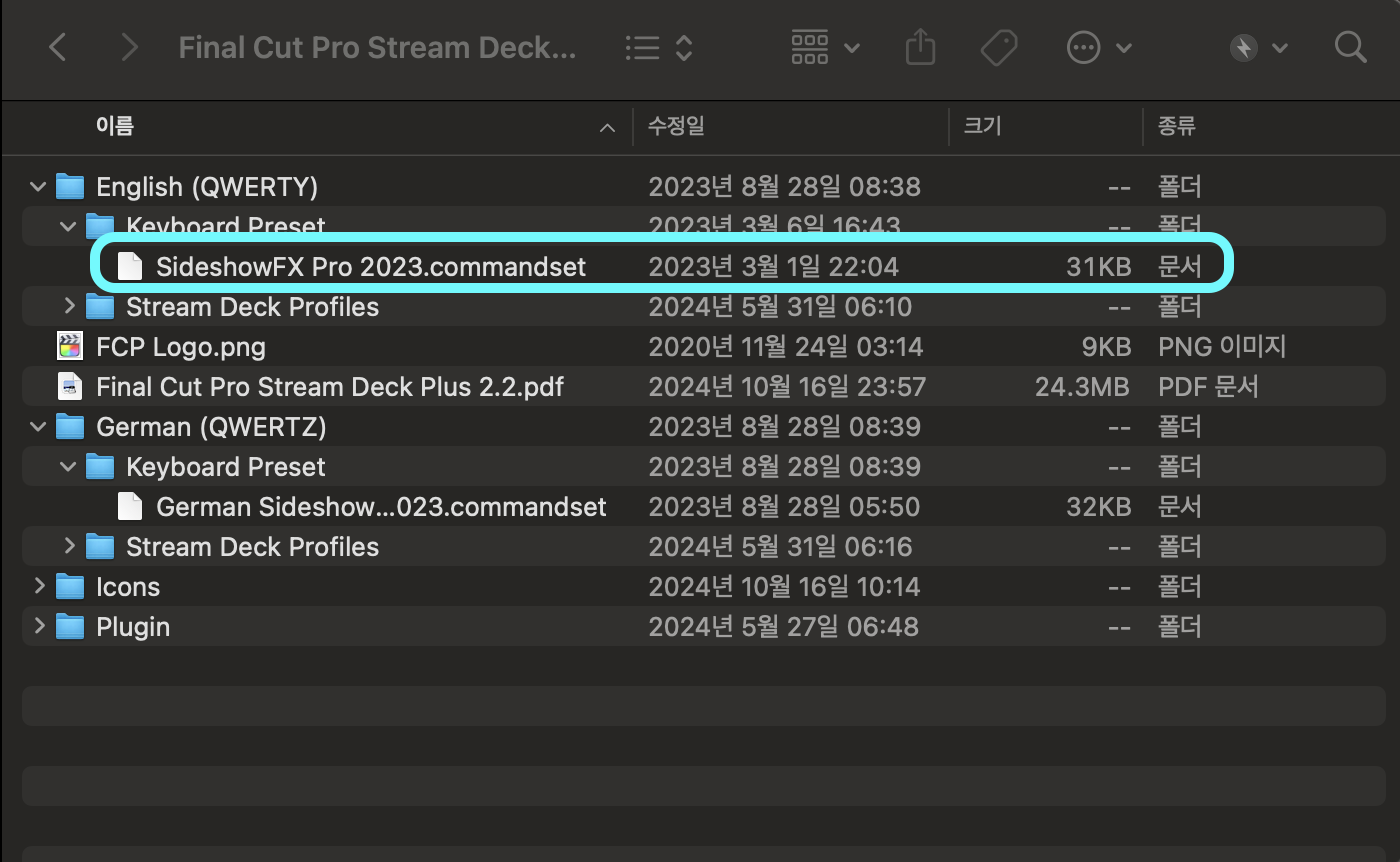
- Final Cut Pro에서 제공된 키 세트를 가져옵니다. 사용 중인 키보드 배열에 맞는 파일을 선택합니다. 원문에서는 English(QWERTY)를 사용했습니다.
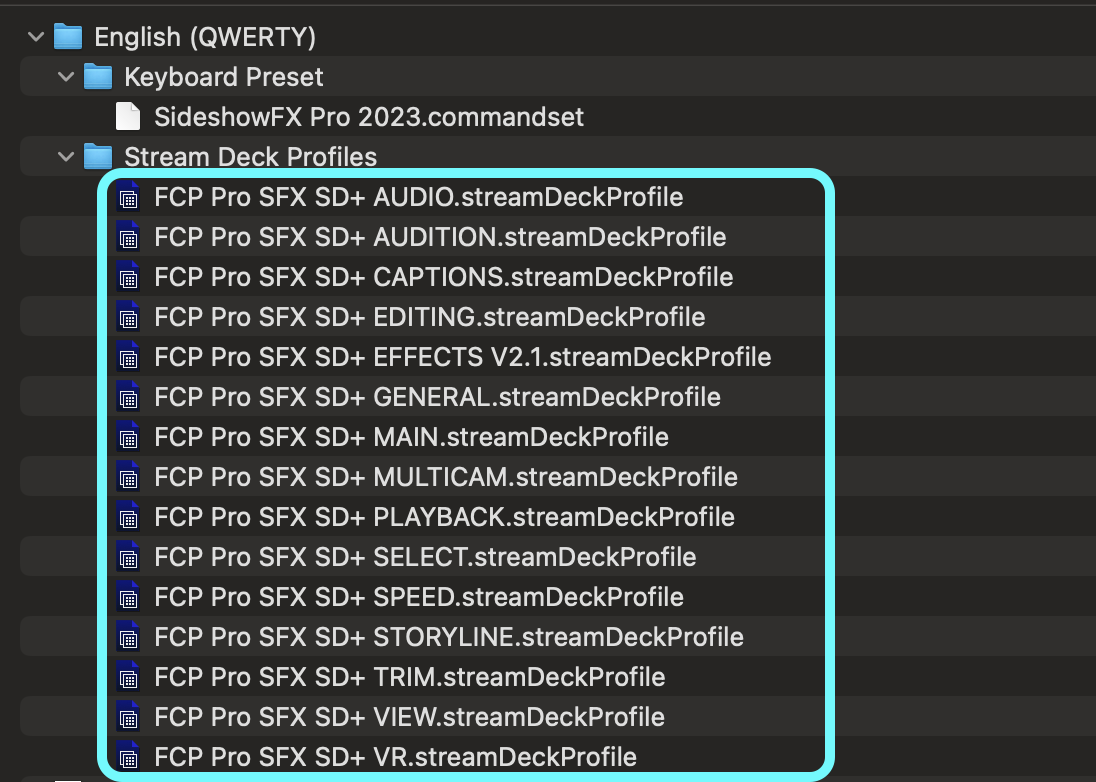
- Stream Deck용 프로파일을 각각 열어 앱에 등록합니다. 원문에서 다룬 구성은 15개 프로파일이었습니다.
이 단계가 끝나도 버튼 이동이 모두 이어진 것은 아닙니다. 가져온 프로파일을 어떤 버튼에서 열지, 돌아갈 때 어느 메뉴로 갈지를 지정해야 합니다.
2. 먼저 메뉴 구조를 그려보기
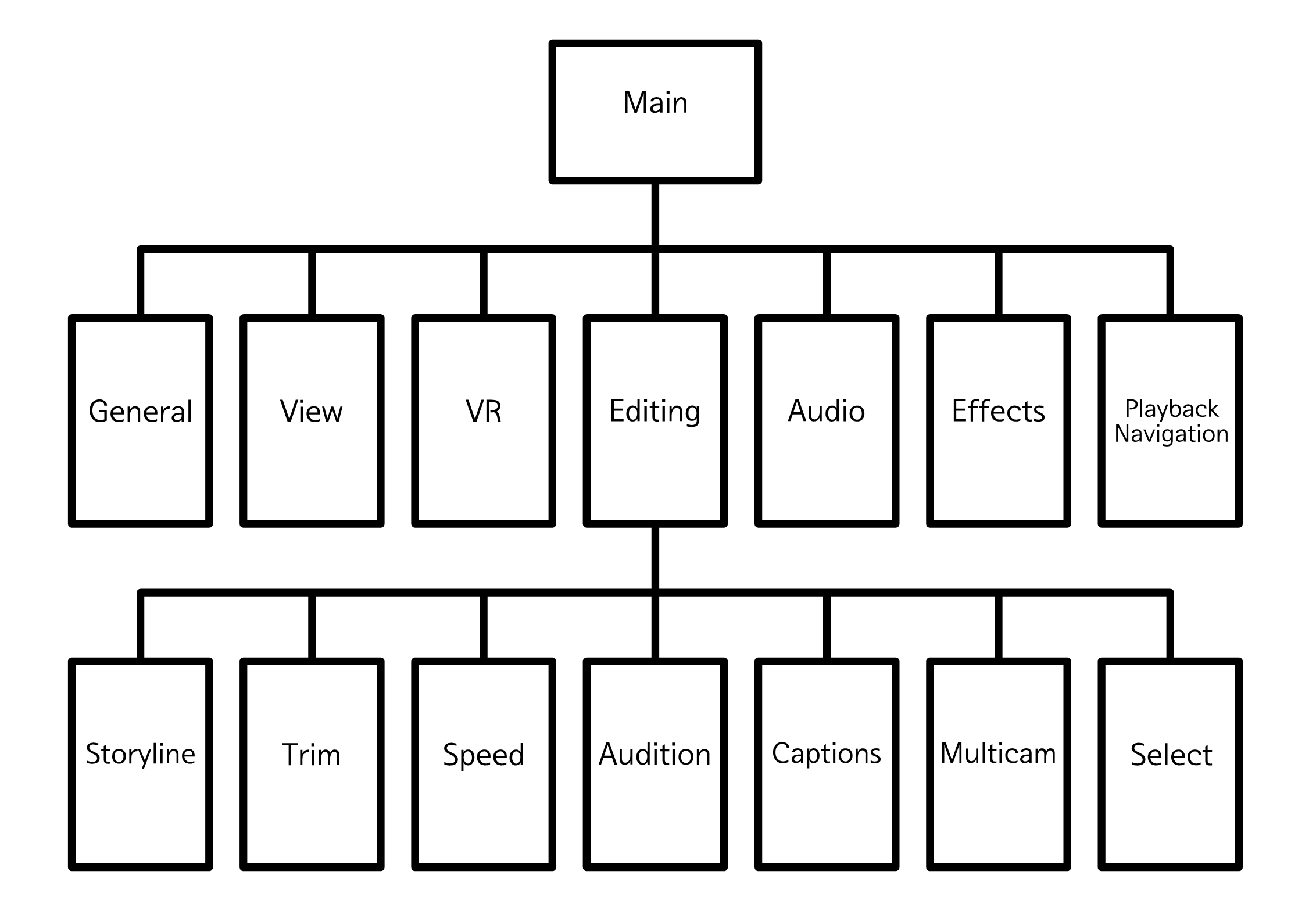
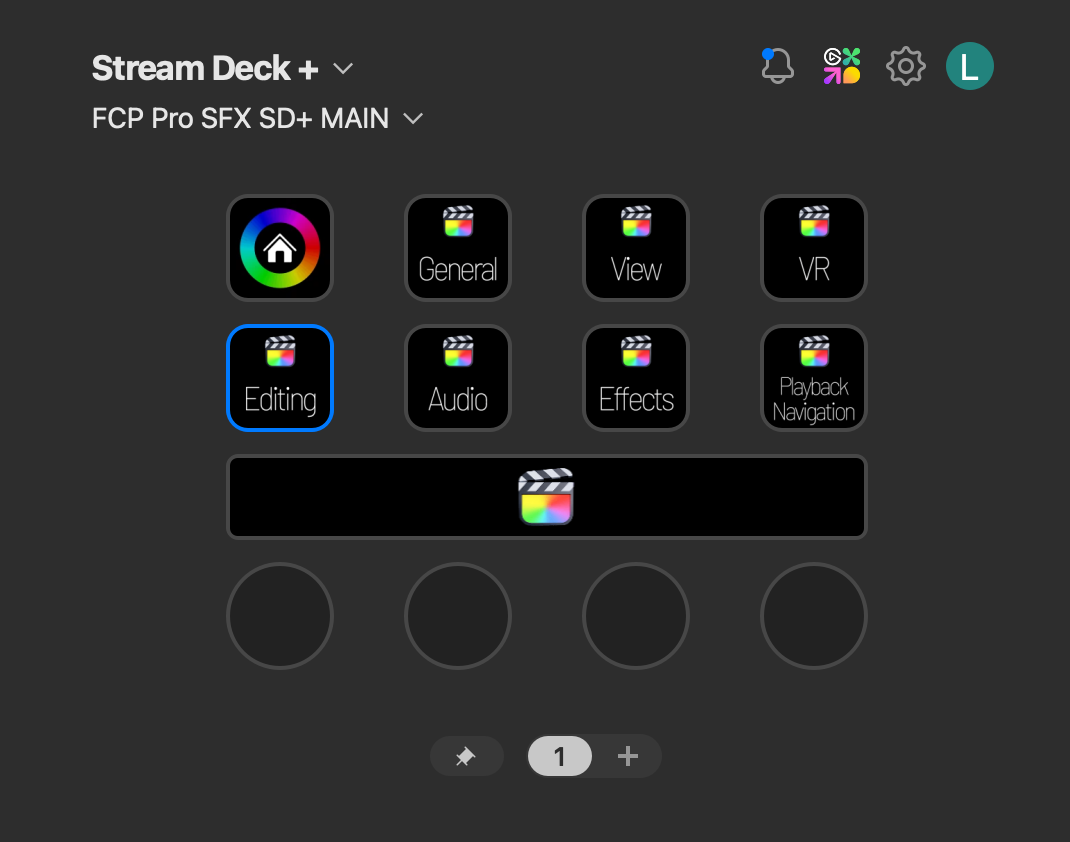
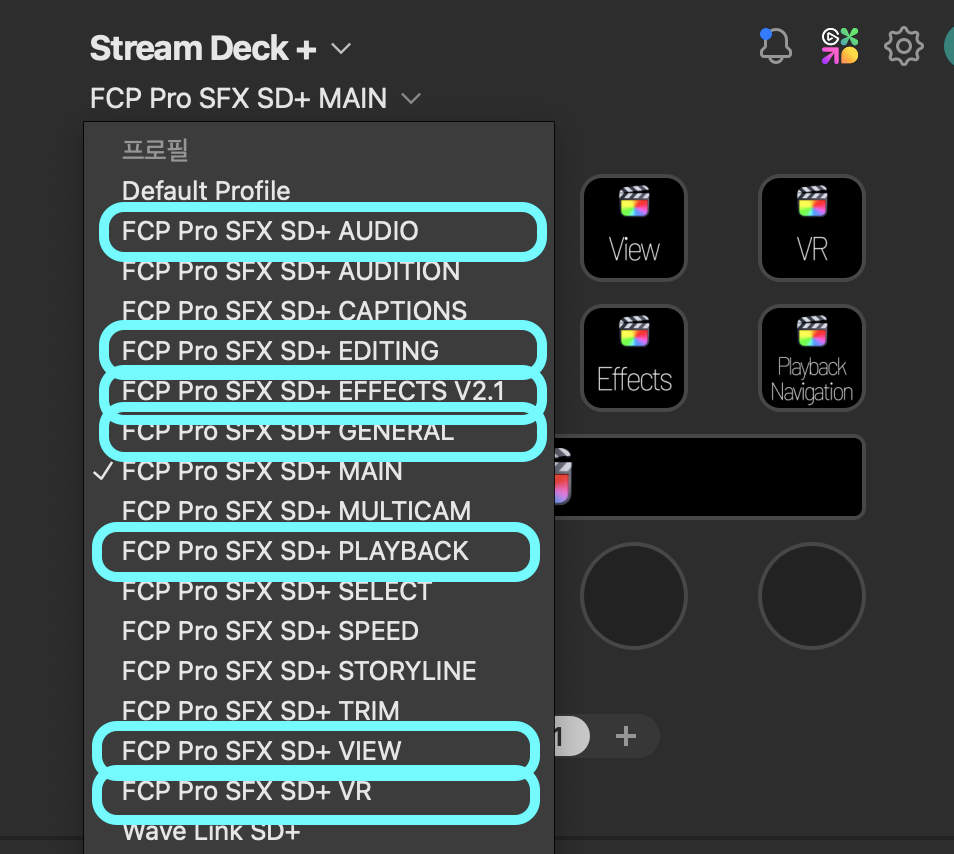
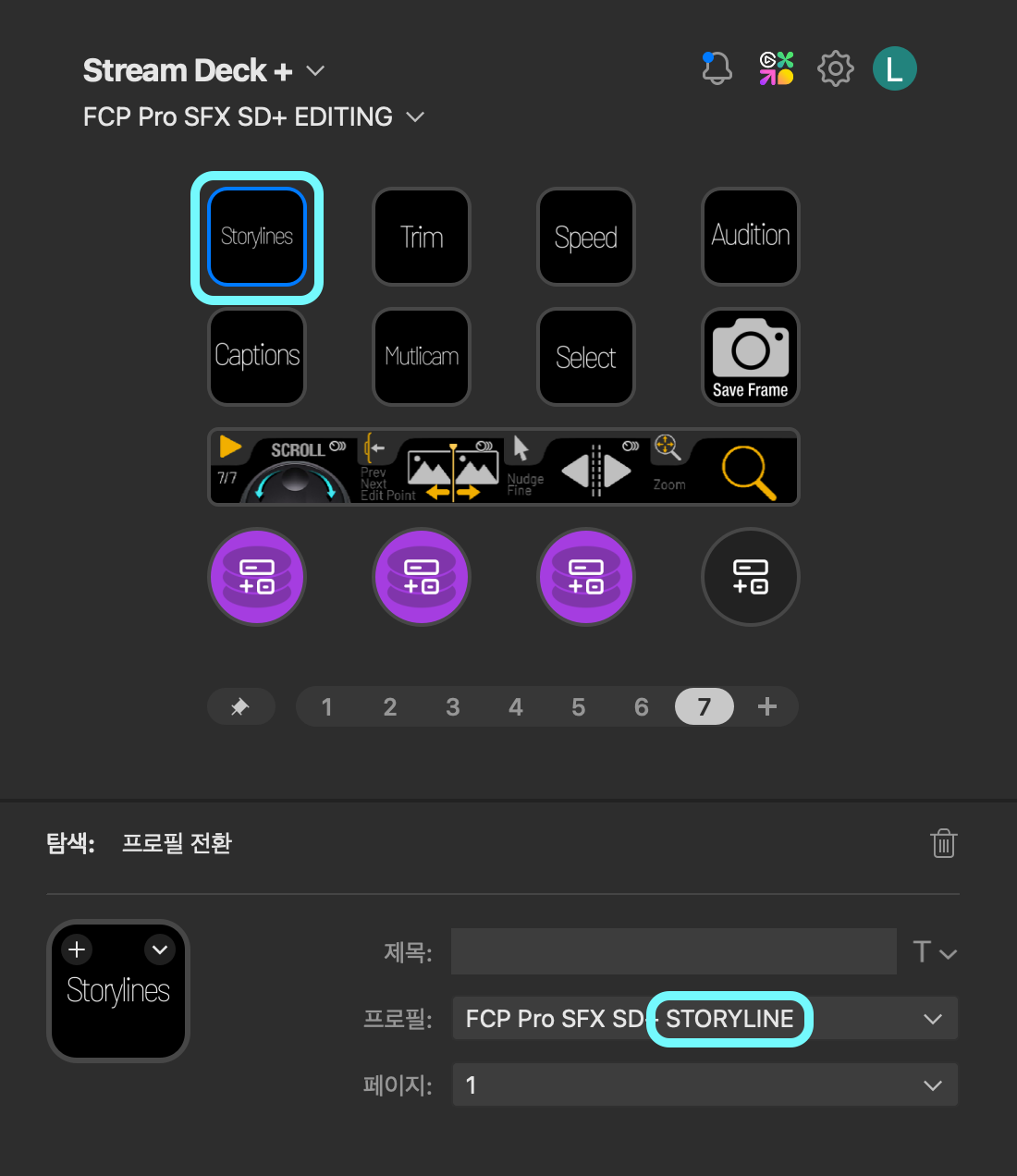
원문의 프로파일은 최상위 MAIN에서 Editing, Audio, View 같은 작업별 메뉴로 들어가는 구조였습니다. Editing에는 하위 메뉴가 더 있었고, 마지막 페이지에서 그 하위 메뉴로 이동하도록 설계되어 있었습니다. 메뉴 수가 많을수록 먼저 전체 구조를 보고 각 버튼이 어디로 가야 하는지 적어 두는 편이 실수를 줄입니다.
3. MAIN에서 하위 메뉴로 연결하기
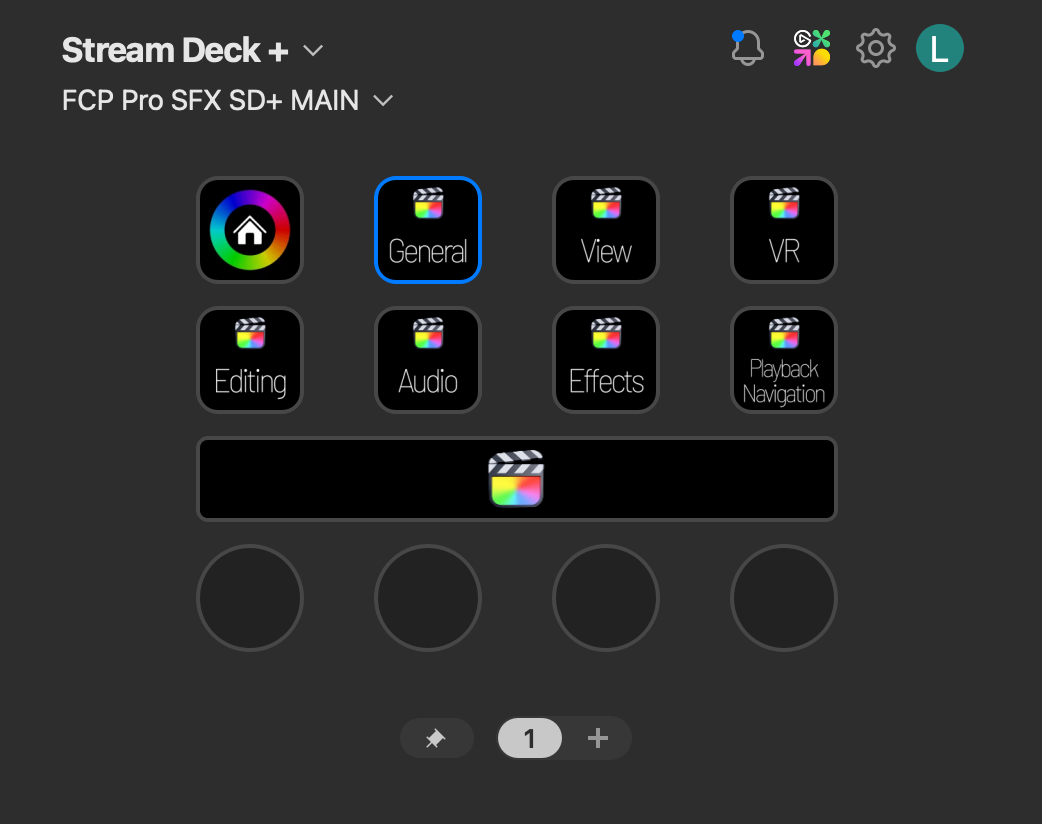
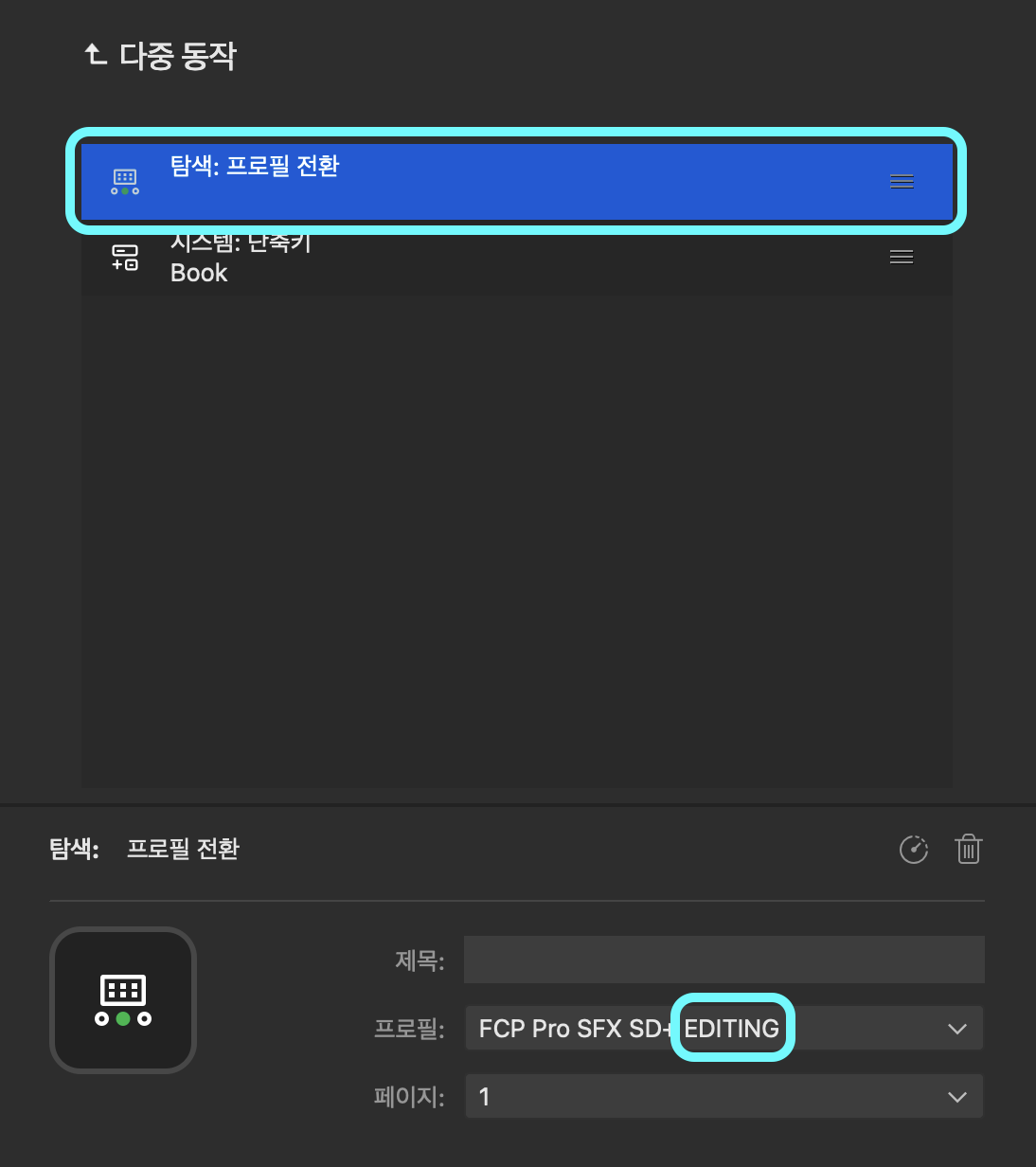
MAIN 프로파일에서 Editing 버튼을 선택하고 프로필 전환 동작의 대상을 Editing 프로파일로 지정합니다. Audio 버튼은 Audio 프로파일로, View 버튼은 View 프로파일로 같은 방식으로 연결합니다. 화면에 보이는 기능 이름과 선택한 대상 프로파일 이름이 맞는지 하나씩 확인하는 것이 중요합니다.
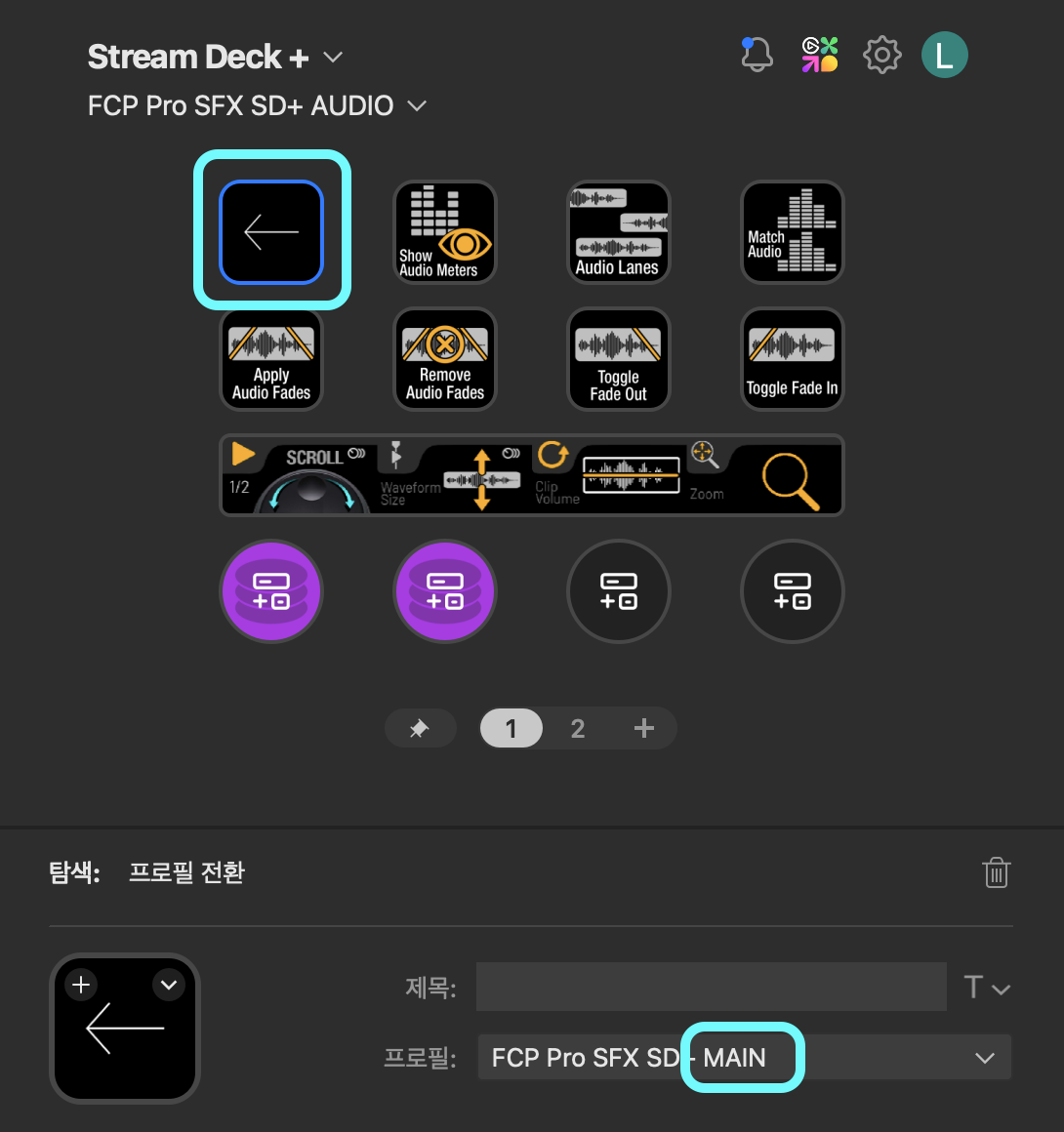
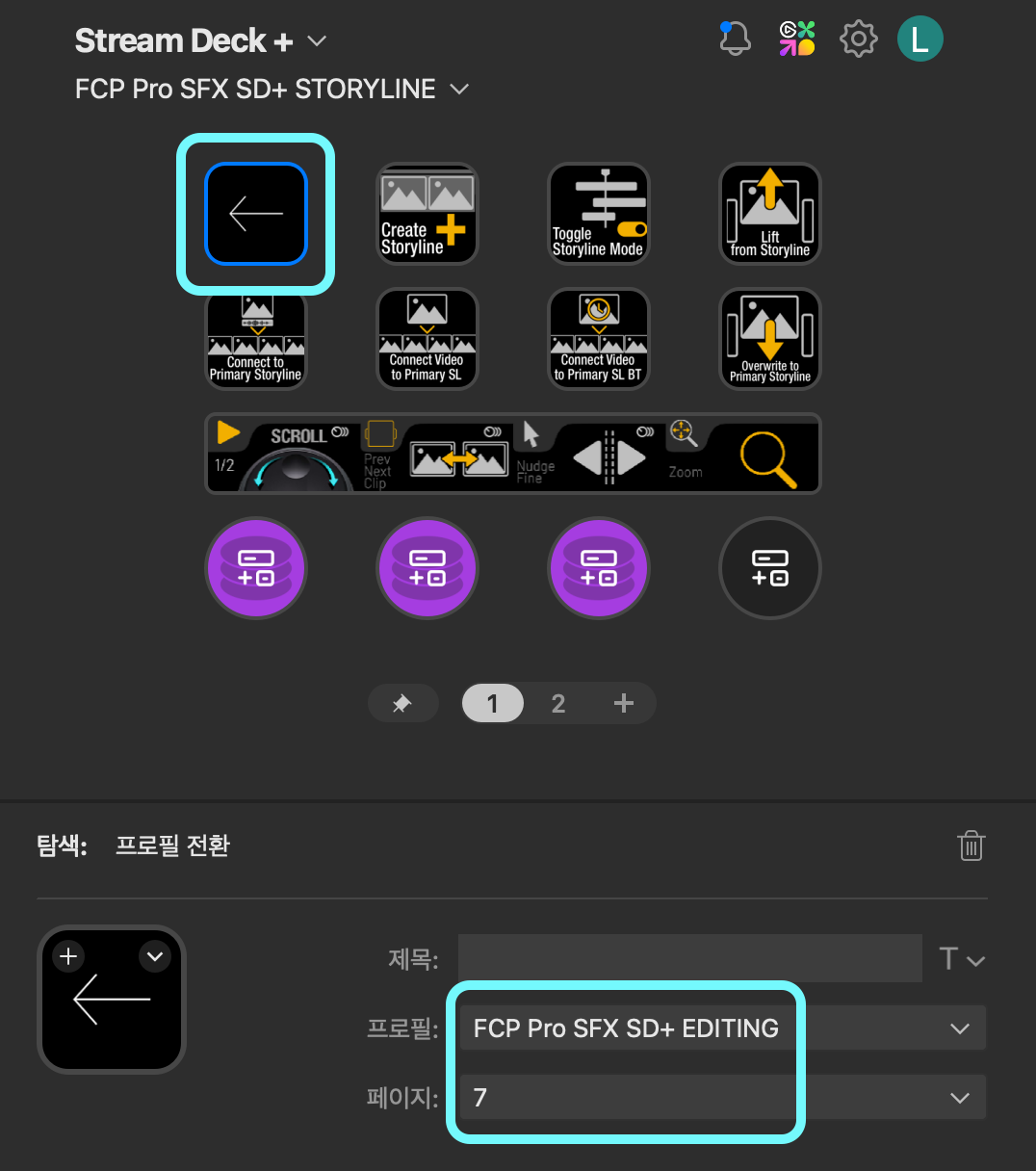
다음으로 각 하위 프로파일의 뒤로가기 버튼을 MAIN으로 연결합니다. 앞으로 들어가는 길만 만들면 작업 중 원래 메뉴로 돌아오기 어렵습니다.
4. Editing의 하위 메뉴와 앱 연결
Editing은 메뉴가 여러 페이지에 걸쳐 있었습니다. 마지막 페이지의 하위 메뉴 버튼도 각각 해당 프로파일로 연결하고, 하위 메뉴의 뒤로가기 버튼은 MAIN이 아니라 바로 윗 단계인 Editing의 해당 페이지로 지정했습니다. 그래야 편집 기능을 오가다가 현재 작업 맥락을 잃지 않습니다.
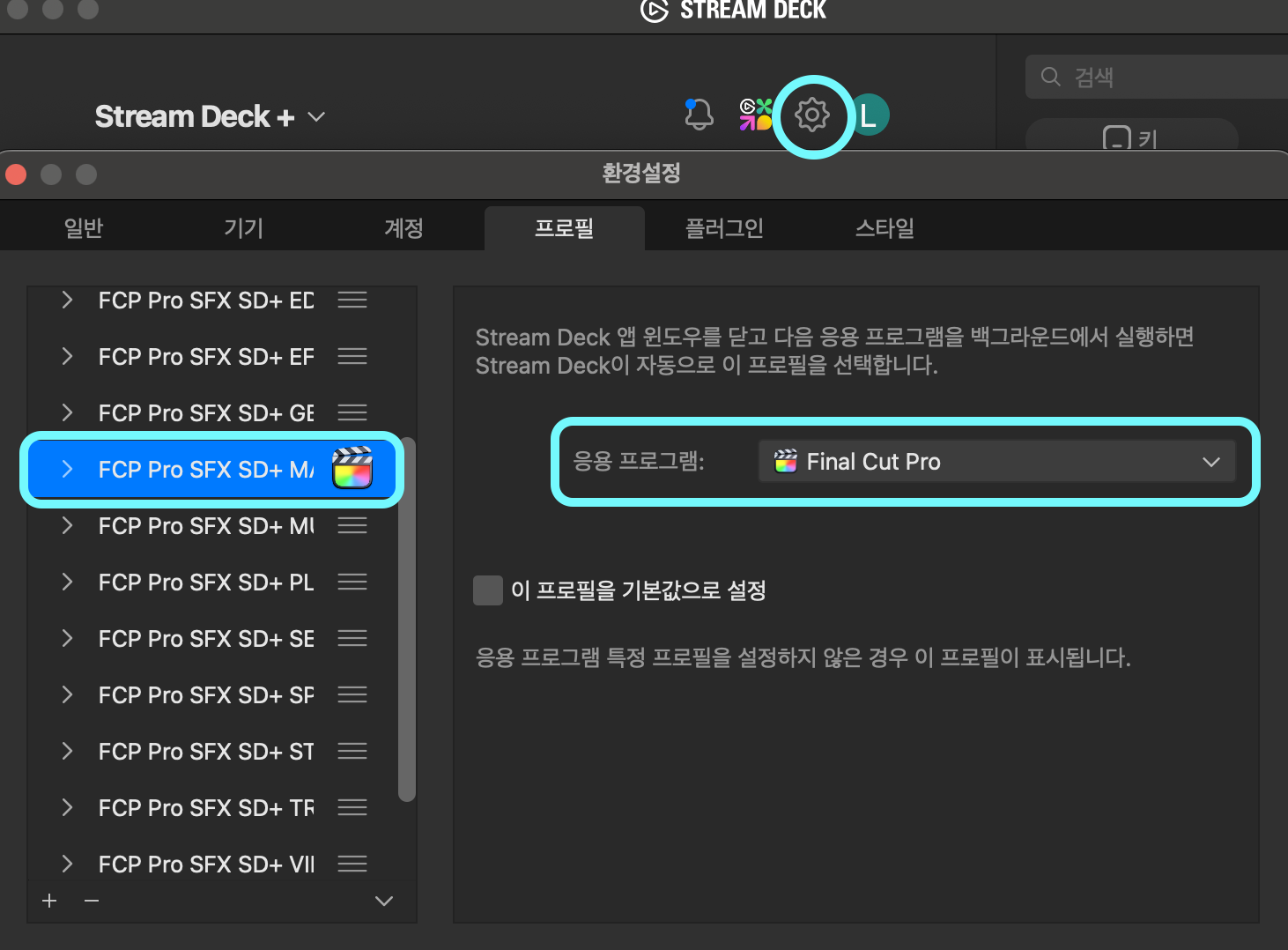
마지막으로 Final Cut Pro가 활성화되면 Stream Deck에서 MAIN 프로파일을 불러오도록 앱 연결을 지정했습니다. 이렇게 해야 편집 앱으로 돌아왔을 때 올바른 시작 화면이 열립니다.
설정 과정은 반복적이었지만, 메뉴가 어떻게 이어지는지 직접 이해하고 나니 나중에 연결이 어긋났을 때 원인을 찾기 쉬웠습니다. 유료 프로파일을 쓸 때도 어떤 파일을 설치하고 각 버튼이 어느 메뉴로 이동하는지 기록해 두는 것이 실제 활용에 도움이 됩니다.
이전 글: Stream Deck+ 사용기 · 기술 노트 목록
이 글은 필자가 GEKit에 게시한 원문을 바탕으로 다시 구성했습니다. 사진과 화면 캡처는 원문에서 가져왔습니다. 원문의 가격과 화면 구성은 작성 당시 기준입니다.