
영상 / 장비 사용기
Stream Deck+를 써보니: 버튼, 다이얼, 터치 화면
원문 2025년 3월 27일 · 데루화 미디어랩에서 재구성
Elgato Stream Deck+의 물리 조작과 설정 소프트웨어를 살펴보고, 전문 프로그램용 컨트롤러로 쓸 때 무엇을 확인해야 하는지 정리합니다.
단축키가 많은 프로그램을 오래 다루다 보면 자주 쓰는 명령을 외우는 일보다, 작업 흐름을 끊지 않고 실행하는 일이 더 중요해집니다. Stream Deck+를 사용하면서 관심을 둔 부분도 바로 여기에 있었습니다. 버튼에 기능 이름과 아이콘이 표시되고, 다이얼에는 연속적인 값 조절을 맡길 수 있습니다.
책상 위에서 만져본 본체
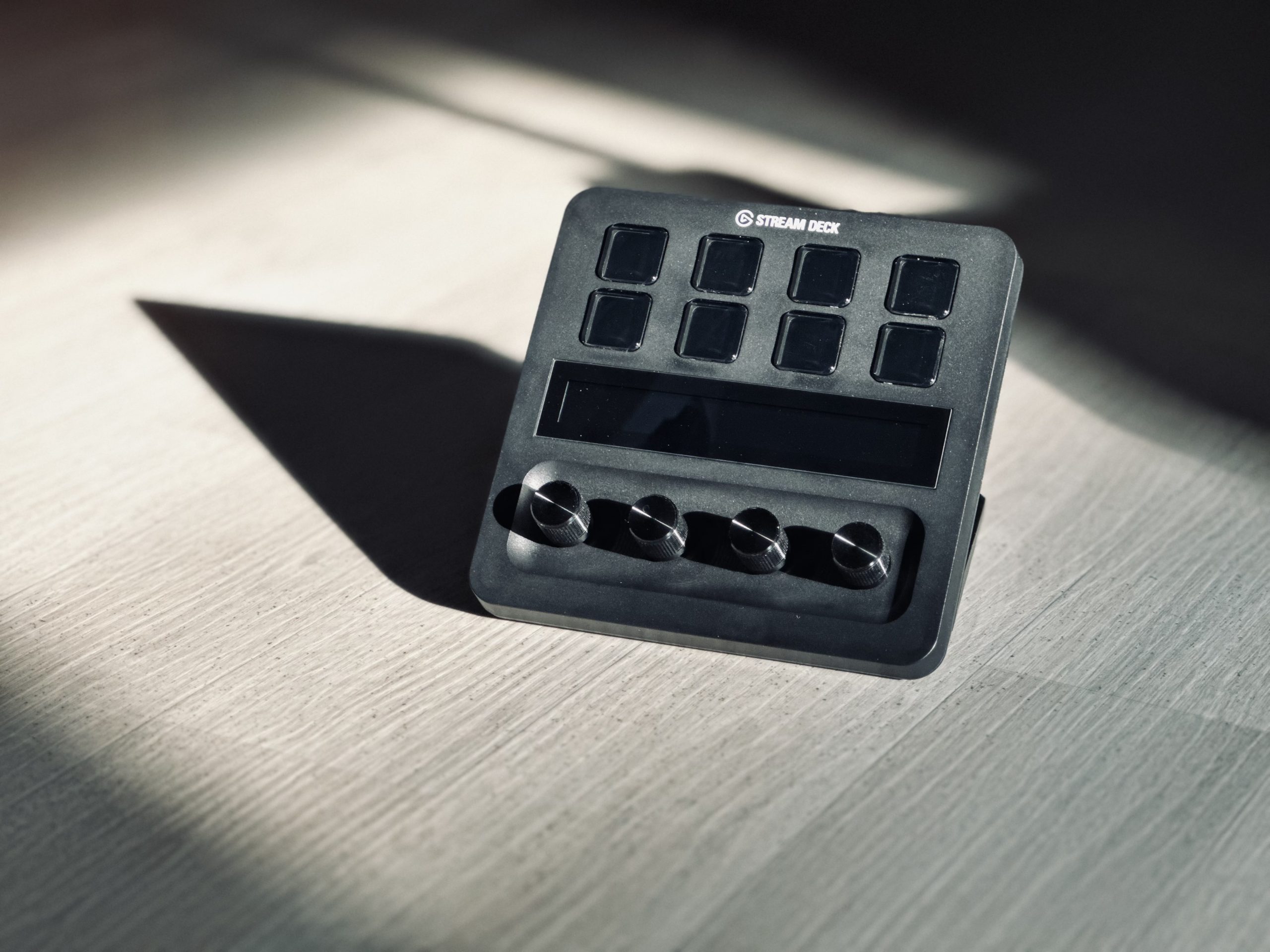
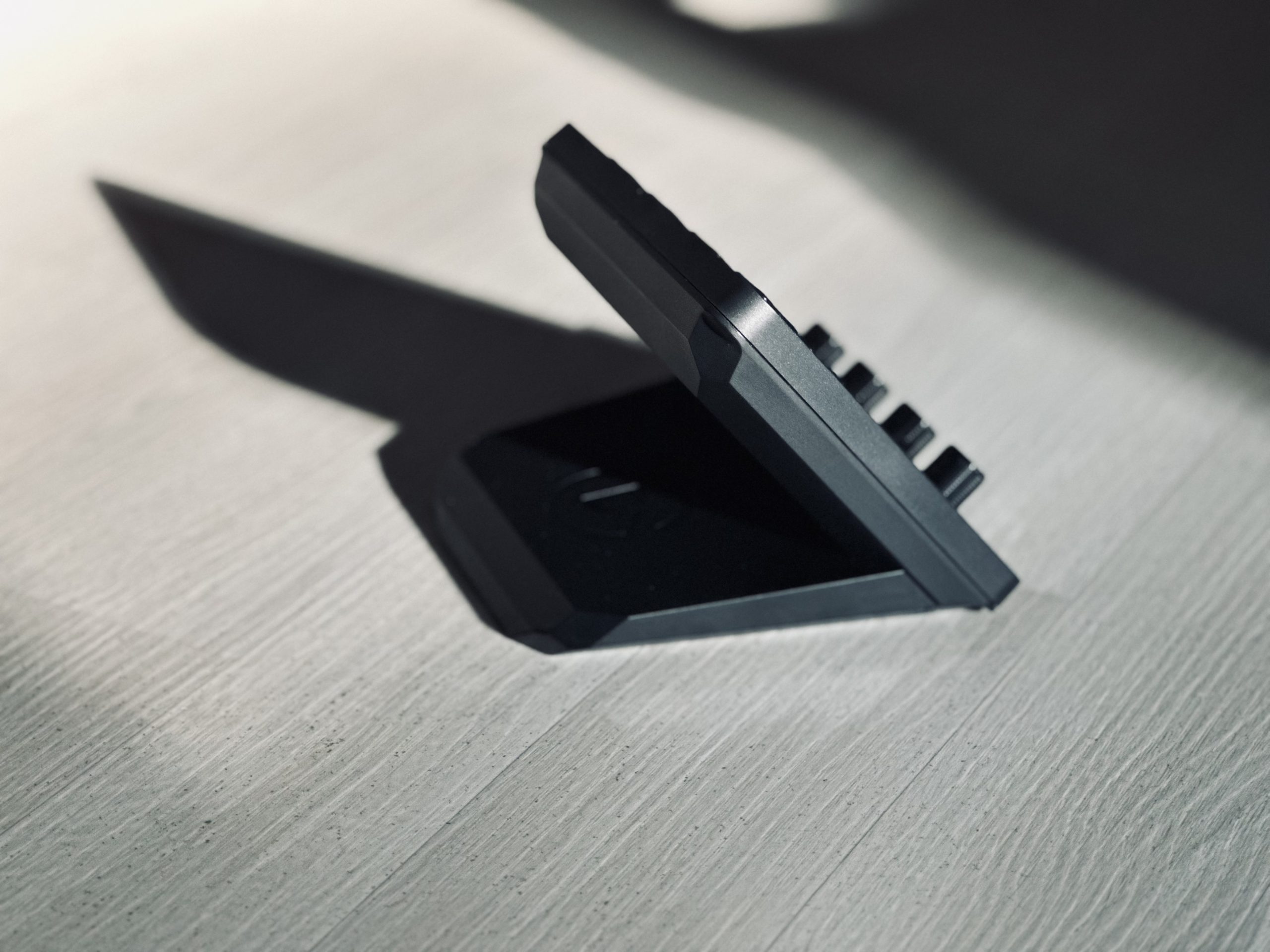
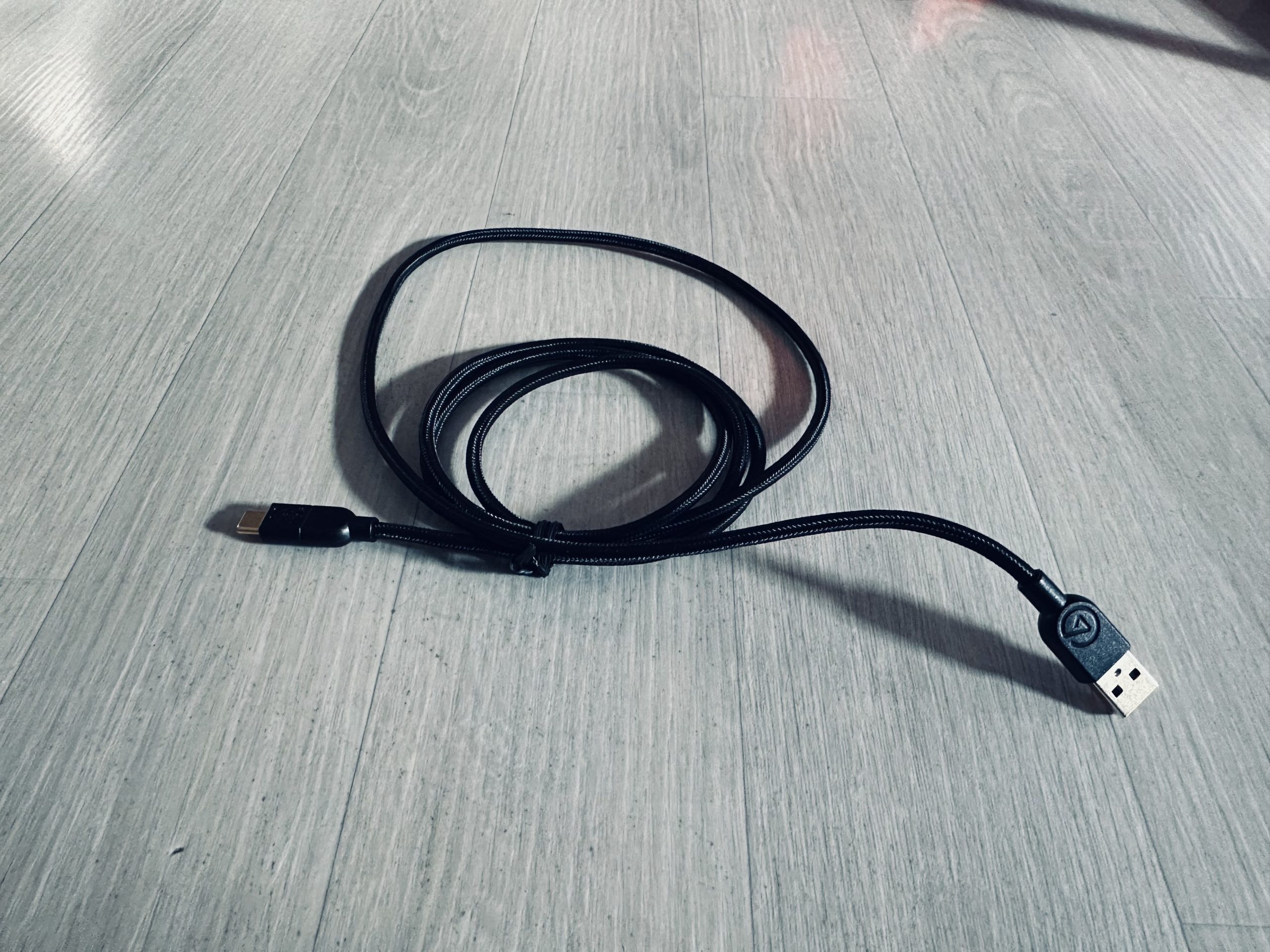
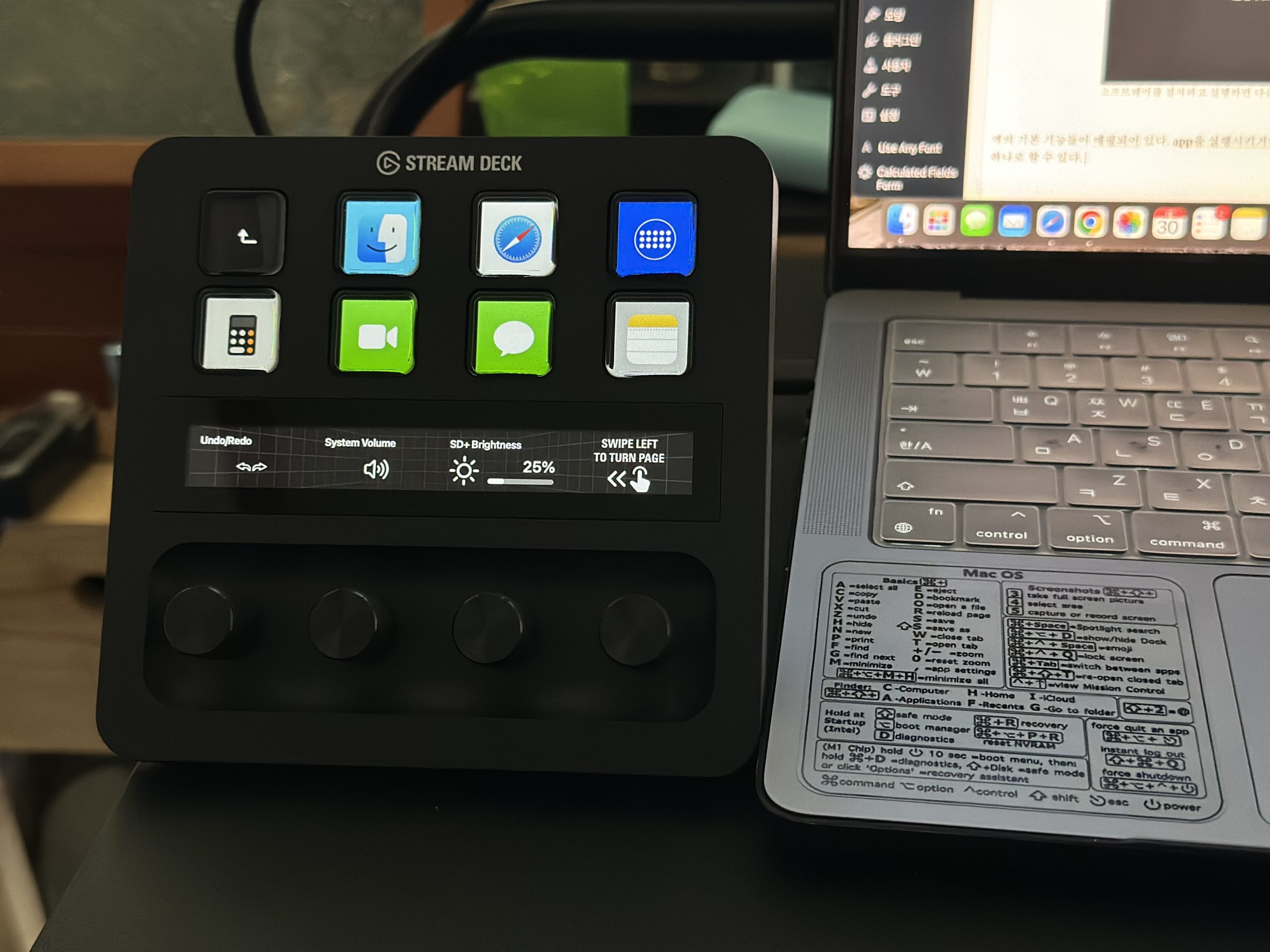
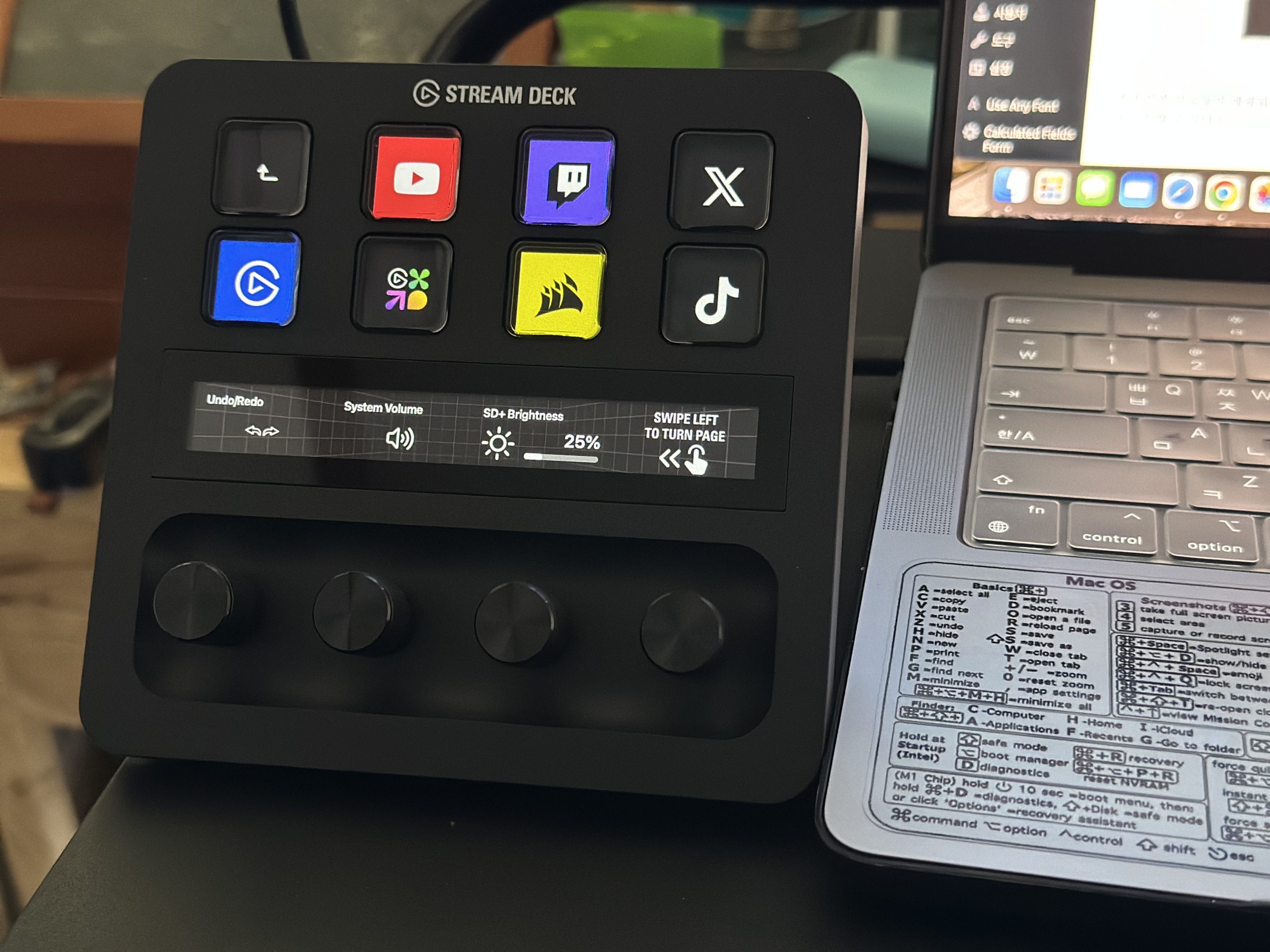
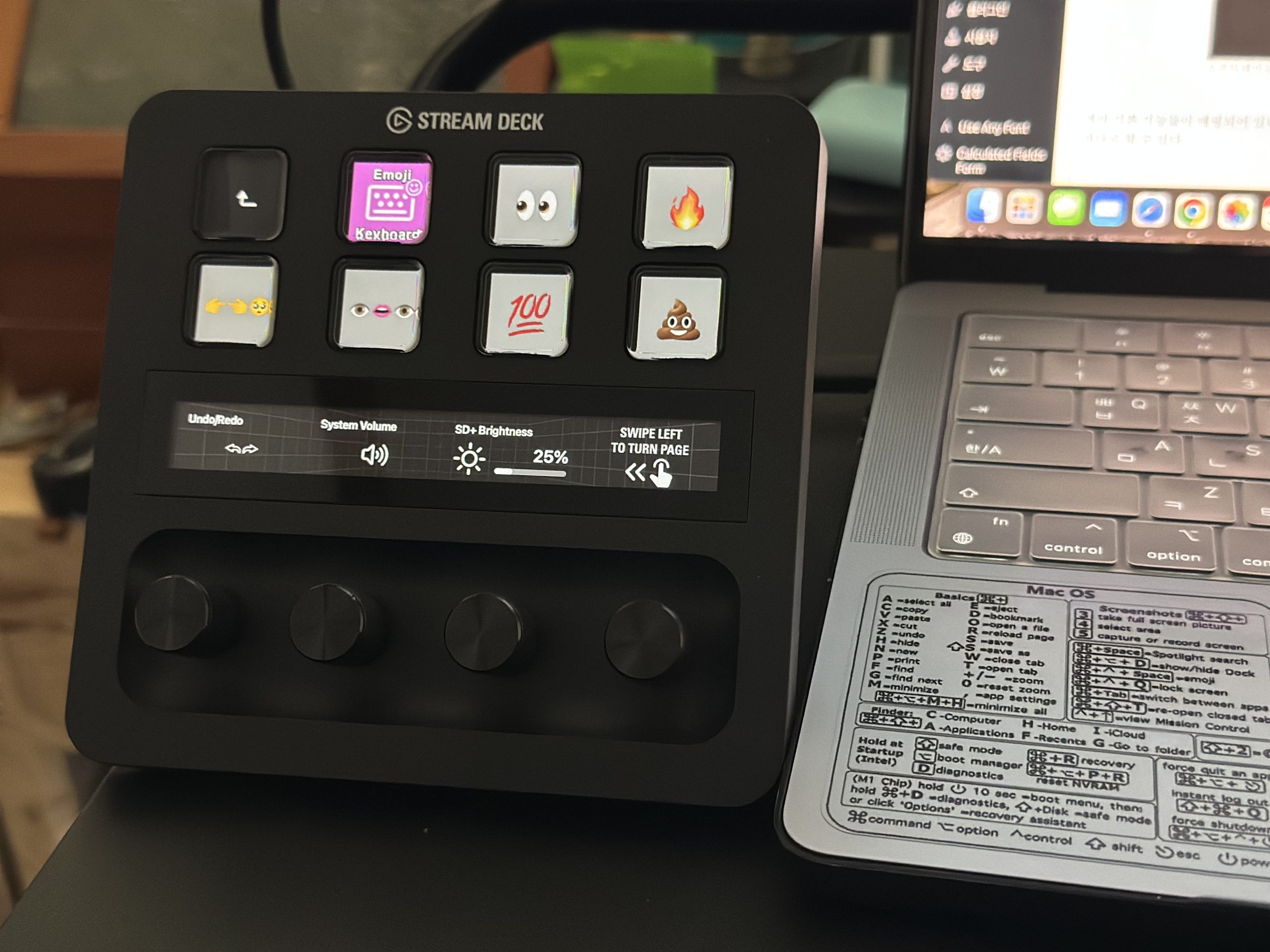
제품에는 화면이 달린 버튼, 네 개의 다이얼, 다이얼 위의 터치 화면이 있습니다. 받침대는 조작 중 본체가 흔들리지 않도록 지지해 주었습니다. 다이얼은 버튼으로는 번거로운 값 조절에 적합했고, 버튼 화면에는 현재 배정한 기능이 보였습니다.
설정 소프트웨어를 열어보니
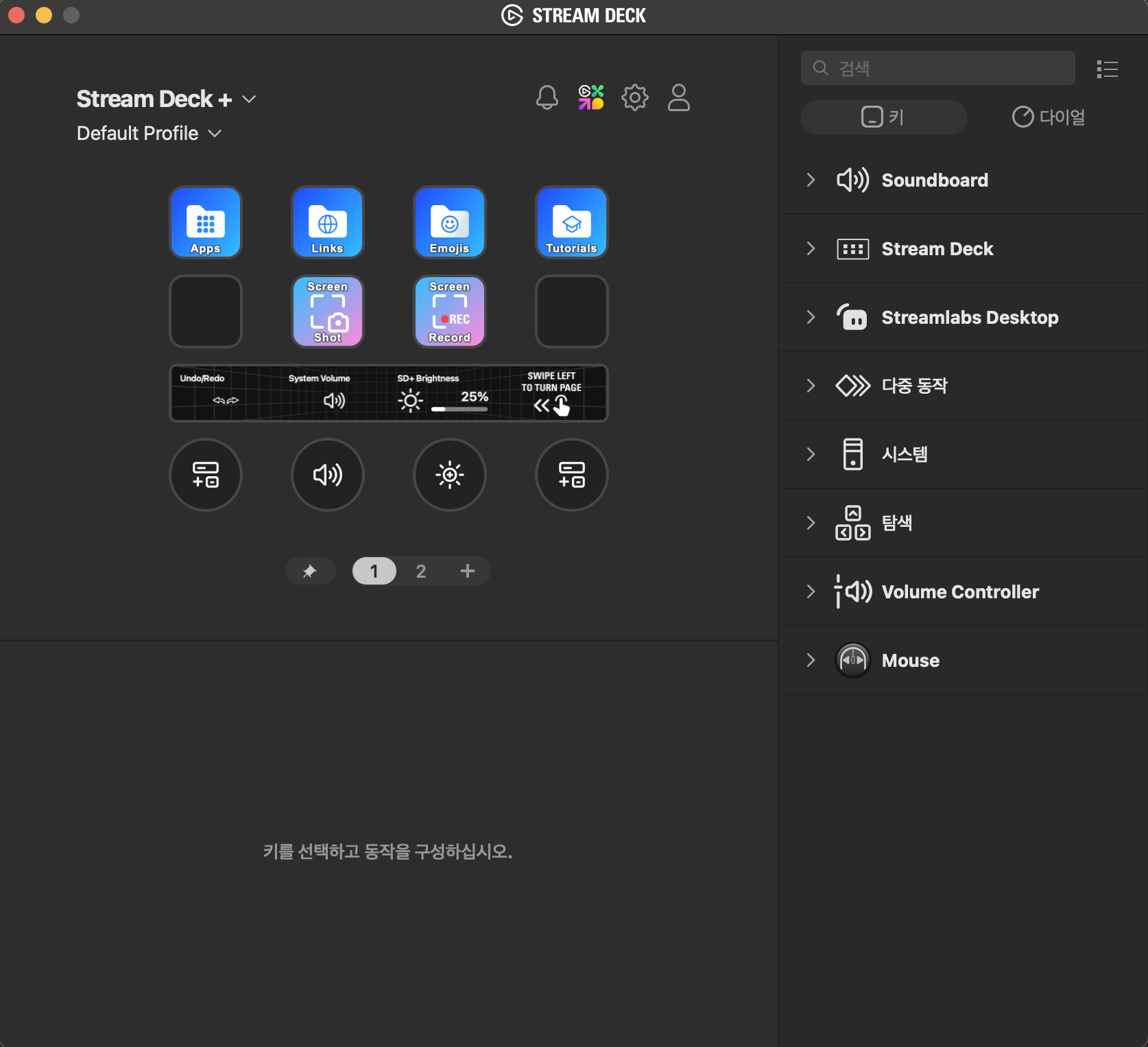
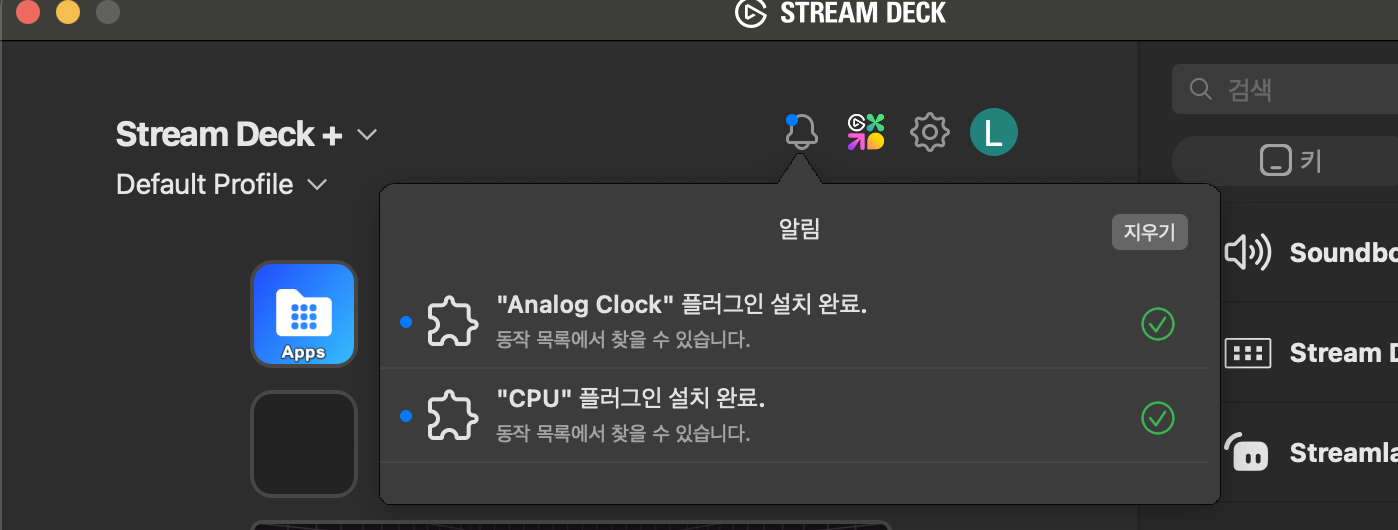
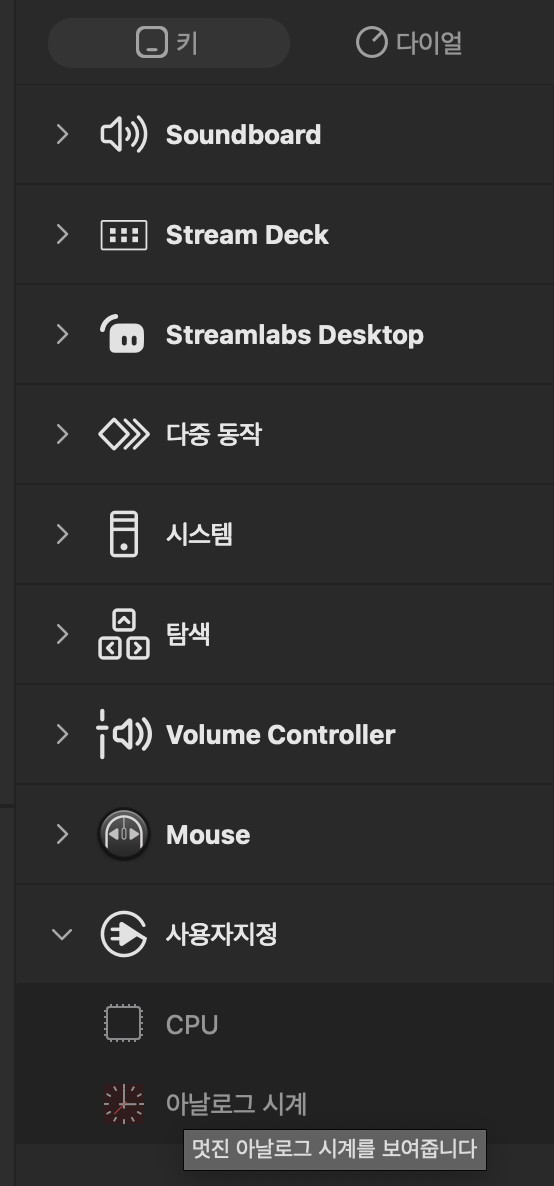
Stream Deck 앱에서는 버튼과 다이얼에 서로 다른 동작을 배정합니다. 기본 명령만으로 앱 실행, 웹사이트 열기, 이모티콘 입력, 화면 캡처 등을 구성할 수 있었습니다. 버튼을 선택하고 오른쪽의 동작을 끌어다 놓는 방식이라 처음 설정할 때도 흐름을 이해하기 쉬웠습니다.
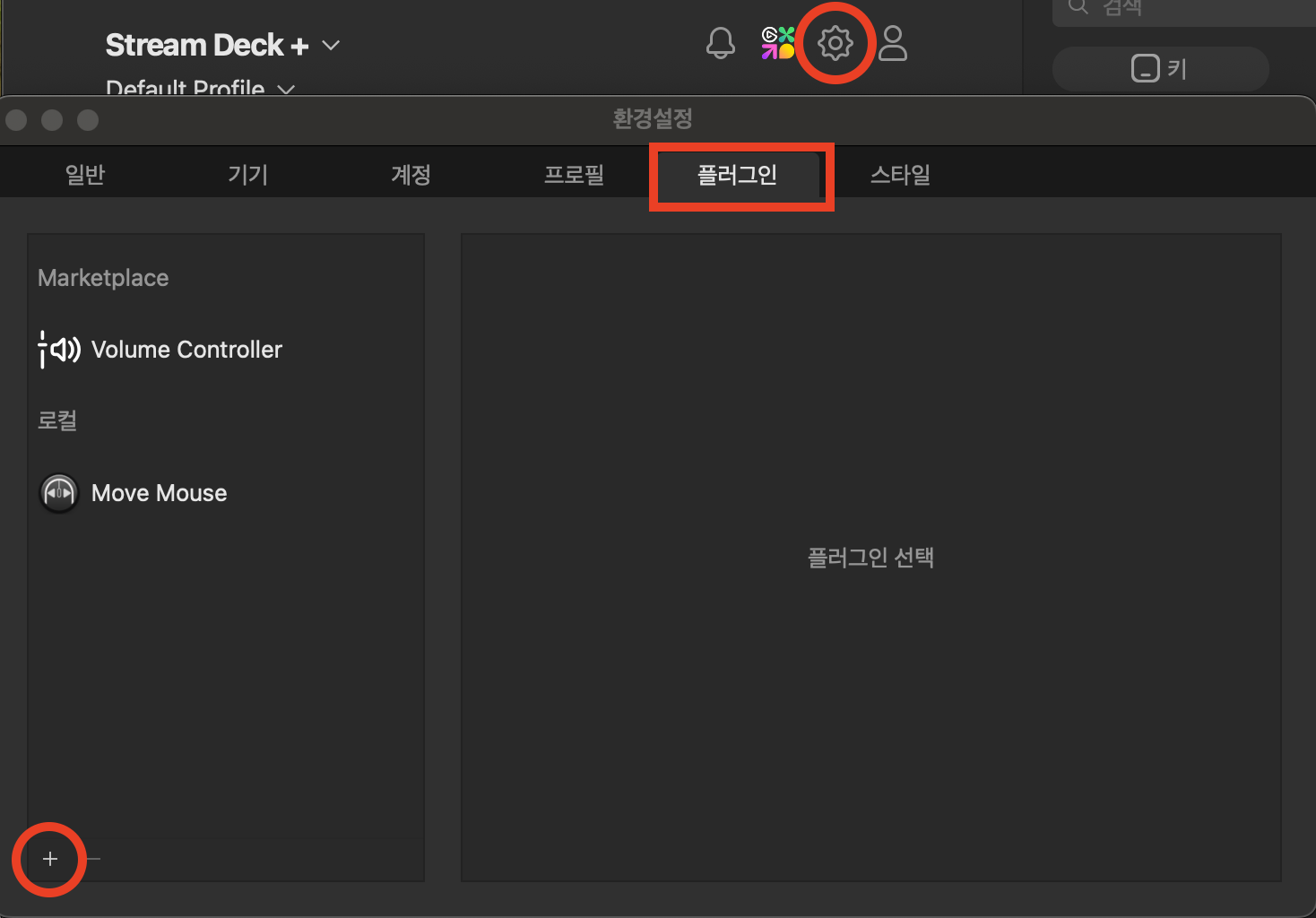
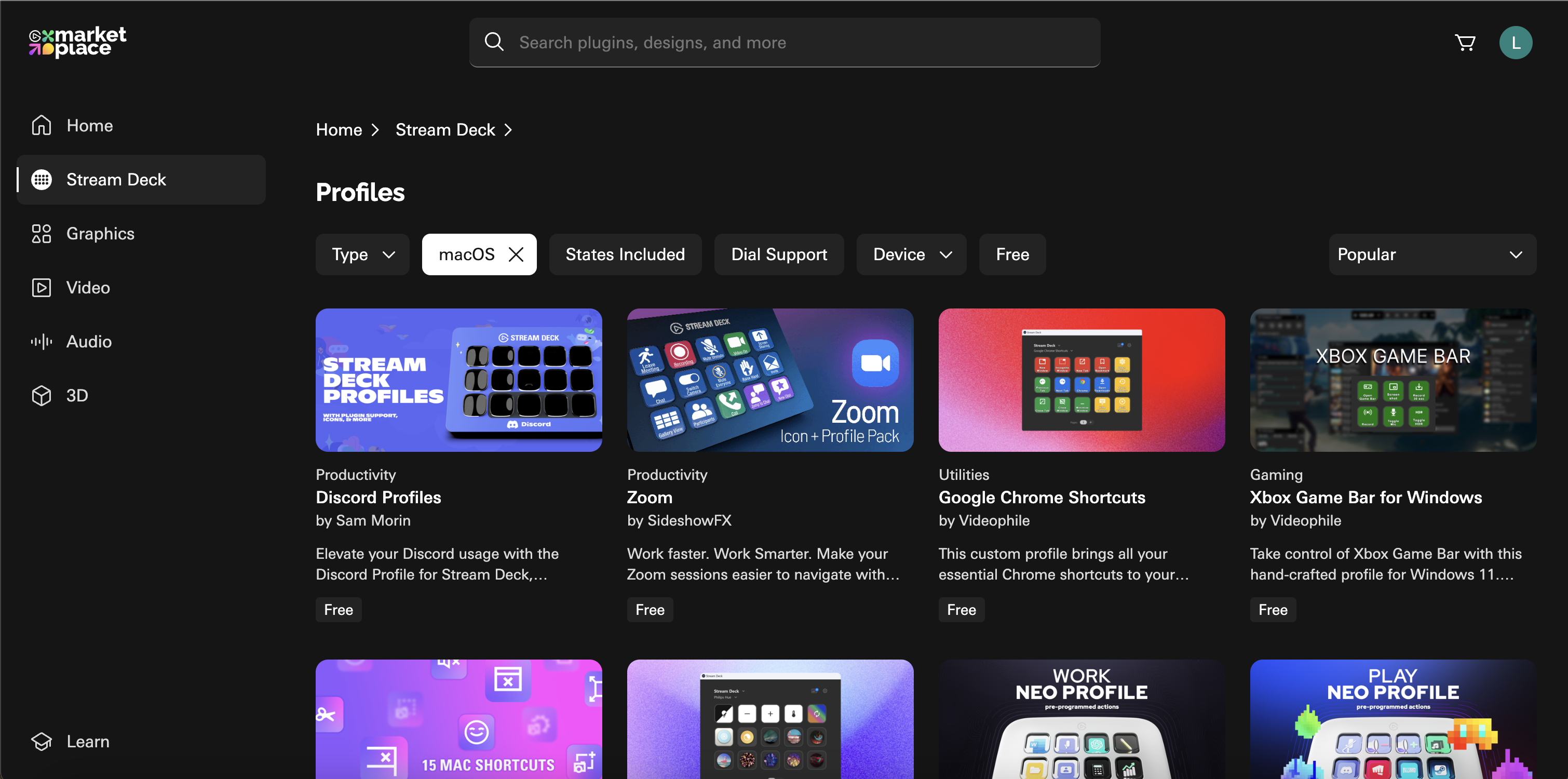
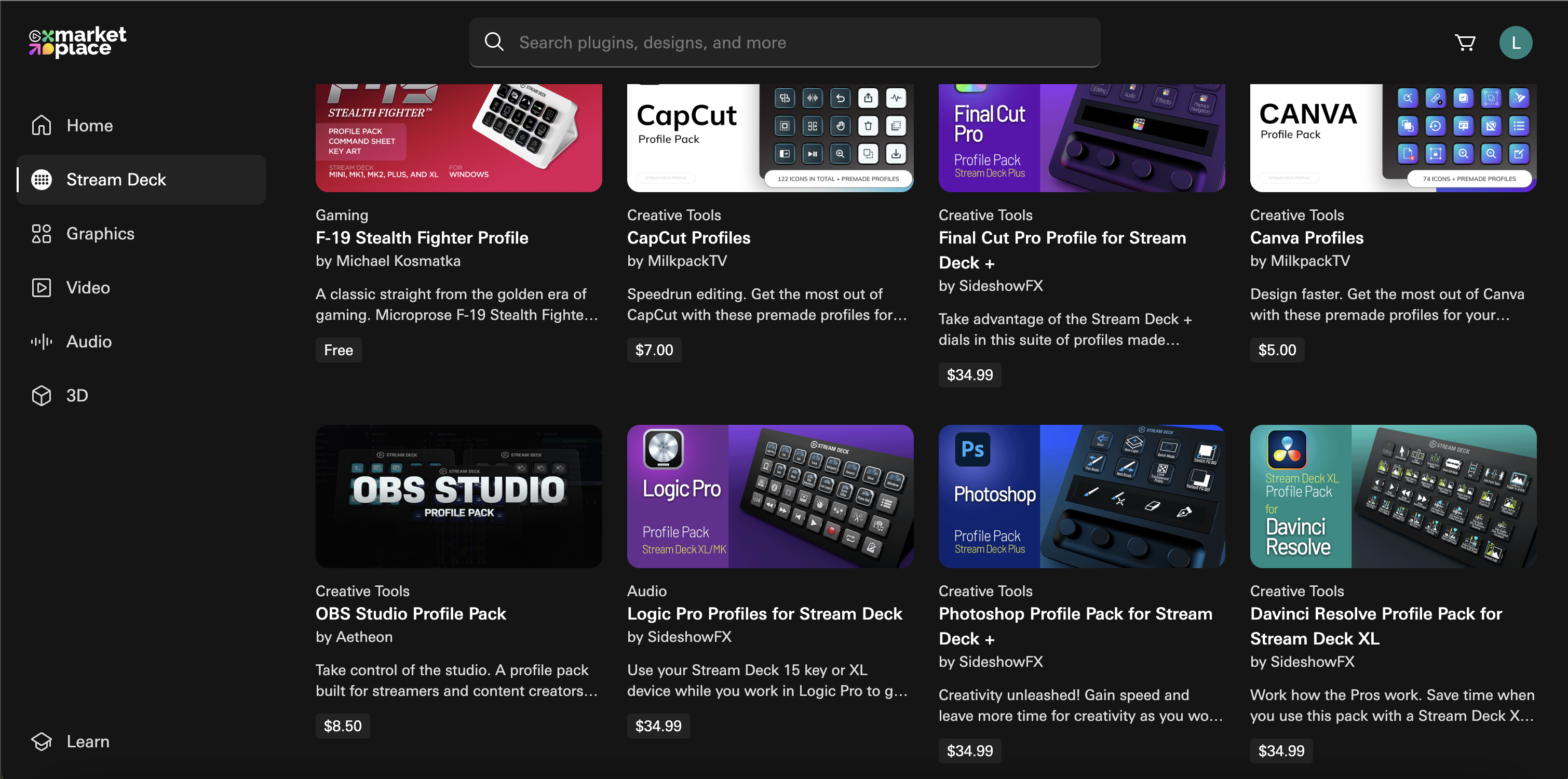
그렇지만 이 기기의 가치는 기본 명령보다 실제로 오래 쓰는 전문 프로그램과 연결했을 때 커집니다. 사용 중인 앱에 맞는 플러그인이나 프로파일이 있는지 먼저 확인하고, 필요한 기능을 직접 배정할지 기존 프로파일을 활용할지 정하는 편이 좋습니다. 마켓의 제공 항목과 가격은 바뀔 수 있으니 현재 내용을 확인하세요.
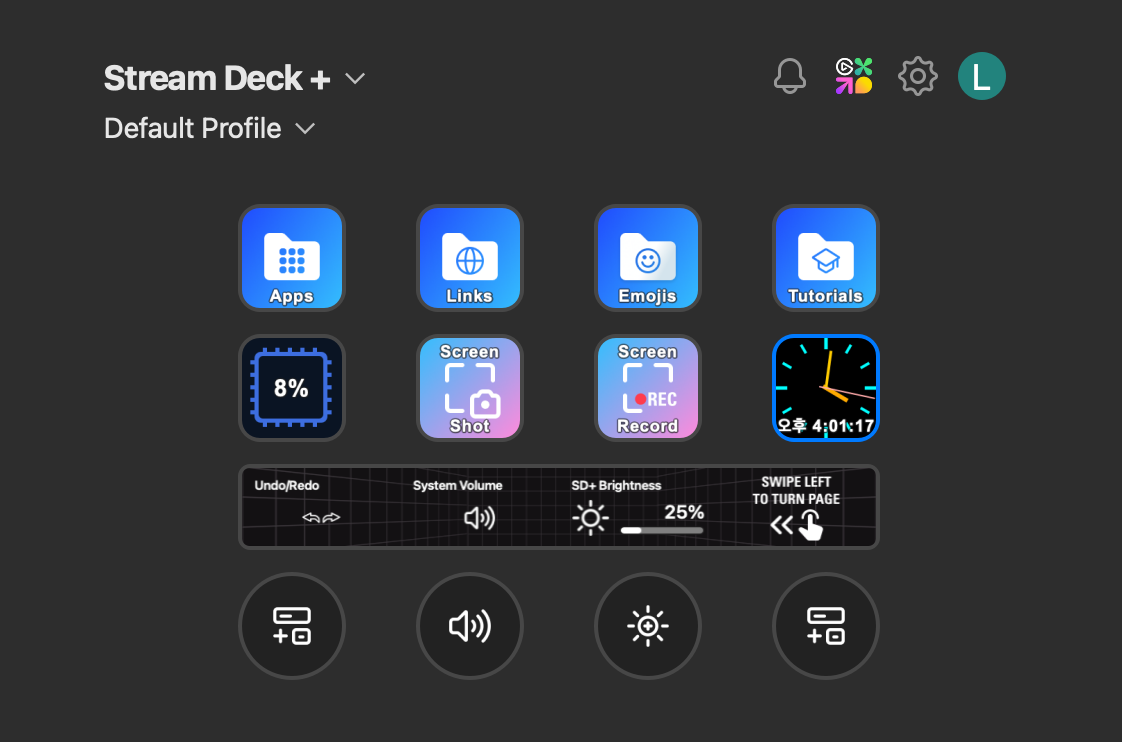
다이얼과 터치 화면이 주는 차이
Stream Deck+를 선택한 가장 큰 이유는 다이얼이었습니다. 단순한 실행 명령은 버튼 하나로 충분하지만, 값이나 강도를 조금씩 바꾸는 작업에는 회전 조작이 편합니다. 다이얼 스택을 만들면 한 다이얼에 여러 조작을 넣고 다이얼을 눌러 조작 대상을 바꿀 수도 있습니다. 터치 화면은 상황에 따라 누르거나 밀어 다른 화면으로 이동할 때 사용합니다.
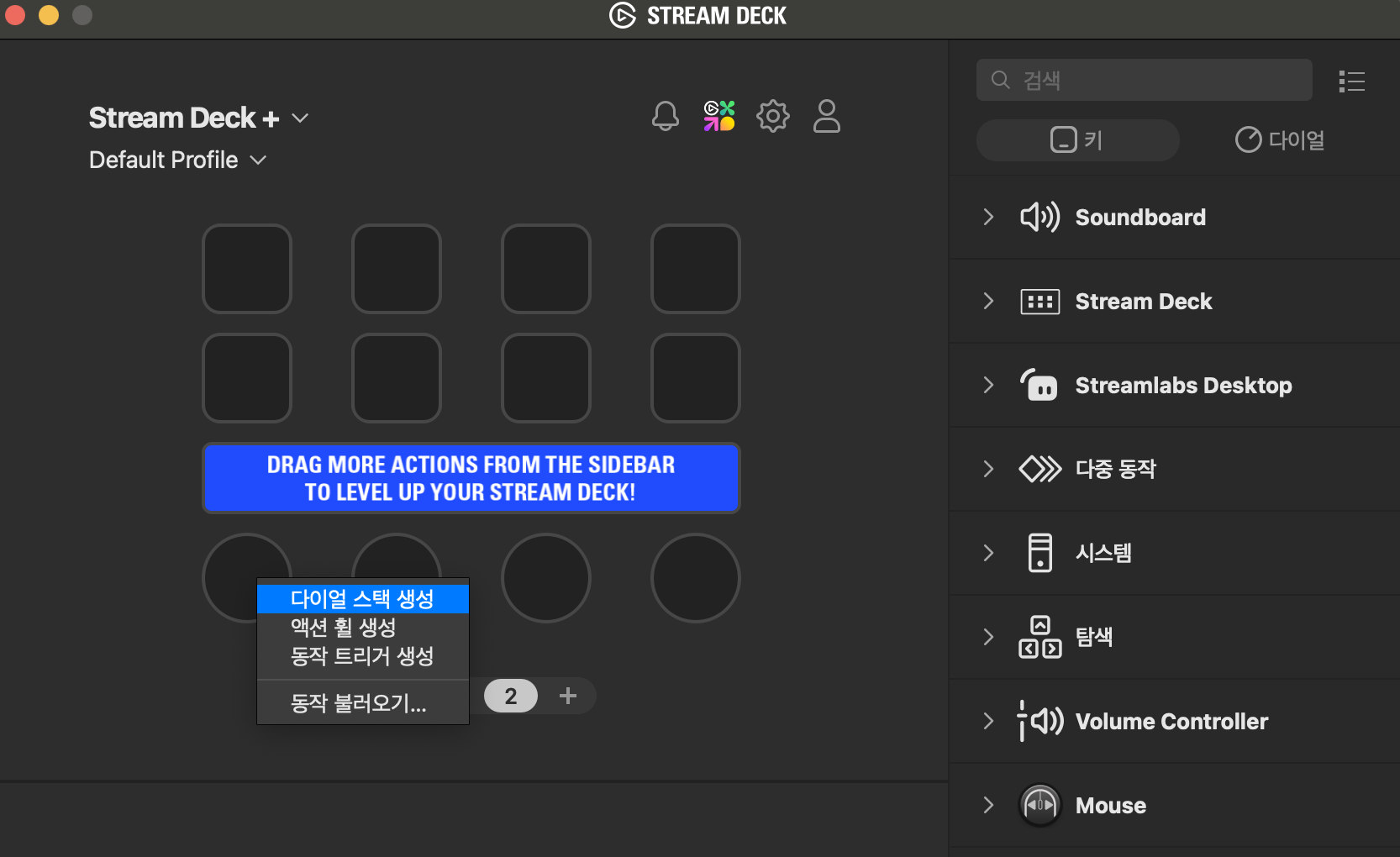
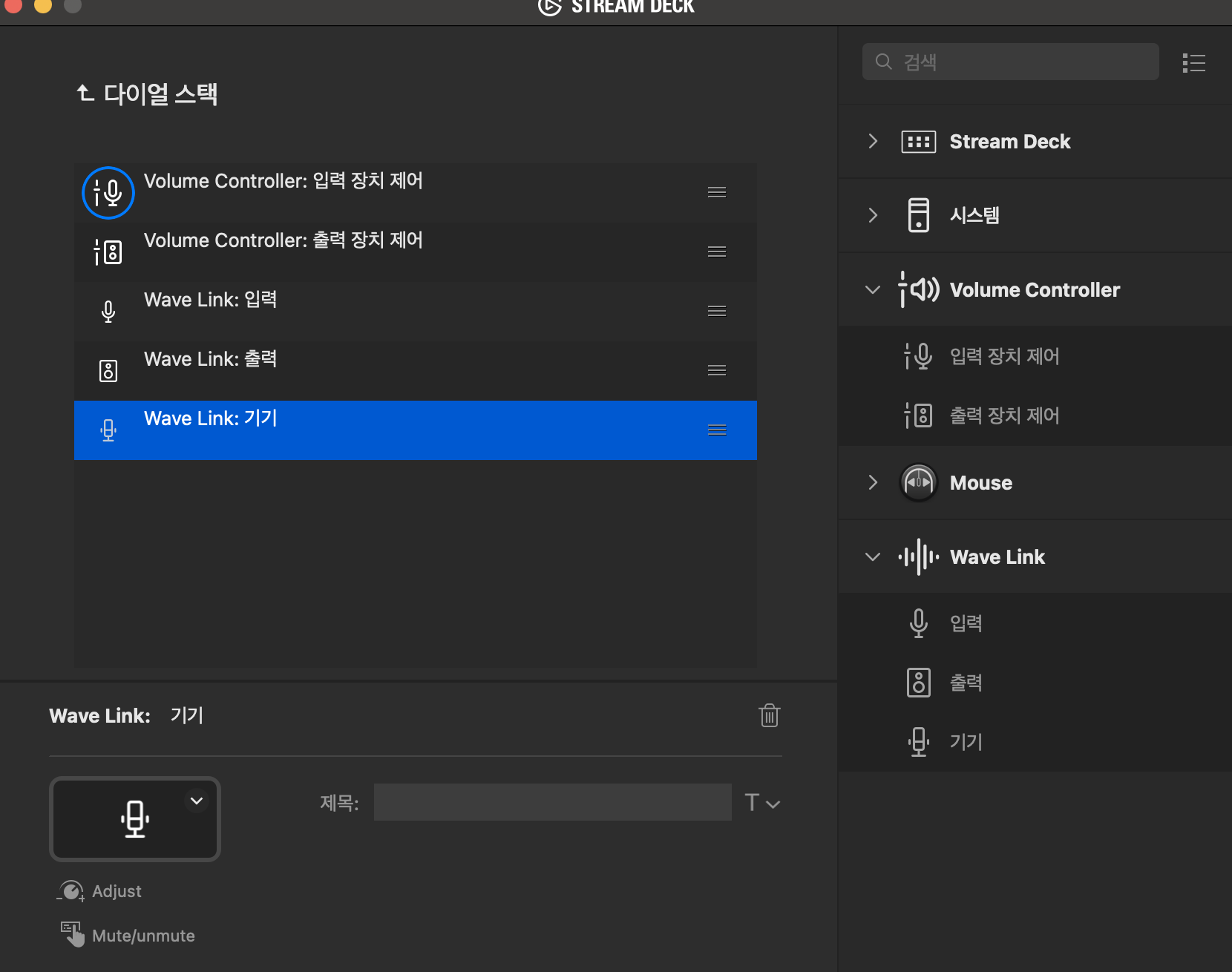
앞서 사용했던 작은 DOIO 키패드는 간단한 QLab 명령을 놓기에 좋았지만, 여러 버튼과 다이얼에 무엇을 배정했는지 즉시 알아보기는 어려웠습니다. Stream Deck+는 기능 이름이 기기 위에 표시되는 점이 편리했습니다. 다만 프로파일을 준비하고 각 작업에 맞게 조정하는 시간도 필요했습니다.
구입을 고려한다면 버튼 수만 보지 말고, 자신의 프로그램에서 자주 반복하는 조작이 무엇인지 적어 보세요. 버튼이 필요한 명령과 다이얼이 필요한 조작이 분명할수록 이 기기의 장단점도 판단하기 쉽습니다.
다음 글: Final Cut Pro에 적용하기 → · QLab용 소형 키패드 사용기
이 글은 필자가 GEKit에 게시한 원문을 바탕으로 다시 구성했습니다. 사진과 화면 캡처는 원문에서 가져왔습니다. 원문의 가격과 화면 구성은 작성 당시 기준입니다.