
영상의 기초 / 06
「발표 자료」 내 노트북에서는 잘 나오는데, 왜 행사장에서는 달라질까요?
글꼴과 줄바꿈, 삽입 영상과 소리, PDF 예비본까지. 다른 컴퓨터에서도 발표가 이어지도록 최종 자료를 준비하고 점검하는 방법을 알아봅니다.
“어제 제 노트북에서는 분명히 잘 됐는데요.”
행사장 컴퓨터에서 발표 자료를 열었더니 글자가 밀리고 동영상이 멈춥니다. 파일이 손상된 것이 아니라, 글꼴이나 프로그램, 연결된 자료가 달라서 생기는 문제일 수 있습니다. 발표 자료는 만든 컴퓨터를 떠난 뒤의 확인이 필요합니다.
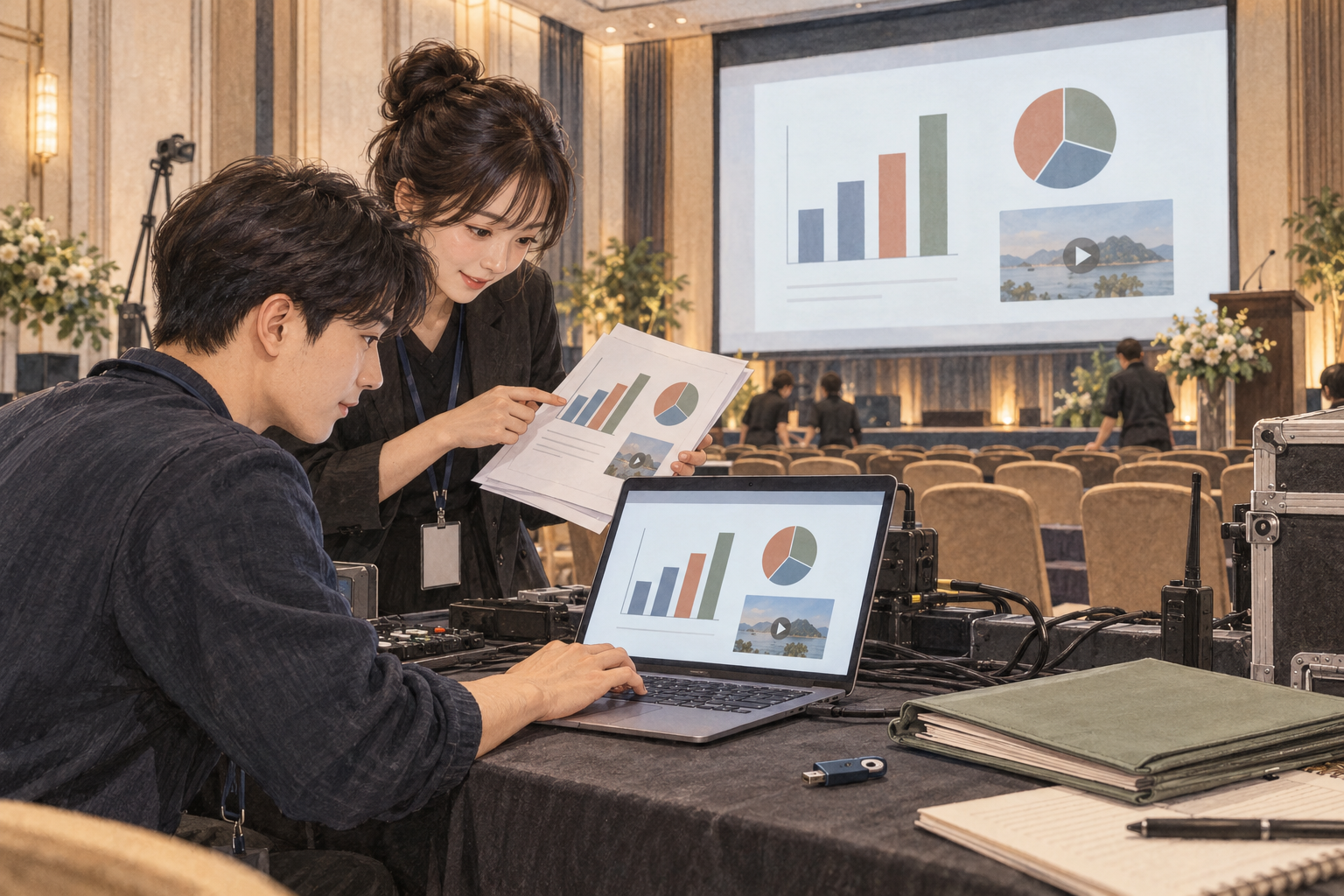
1. 어느 컴퓨터에서 재생할지 먼저 정합니다.
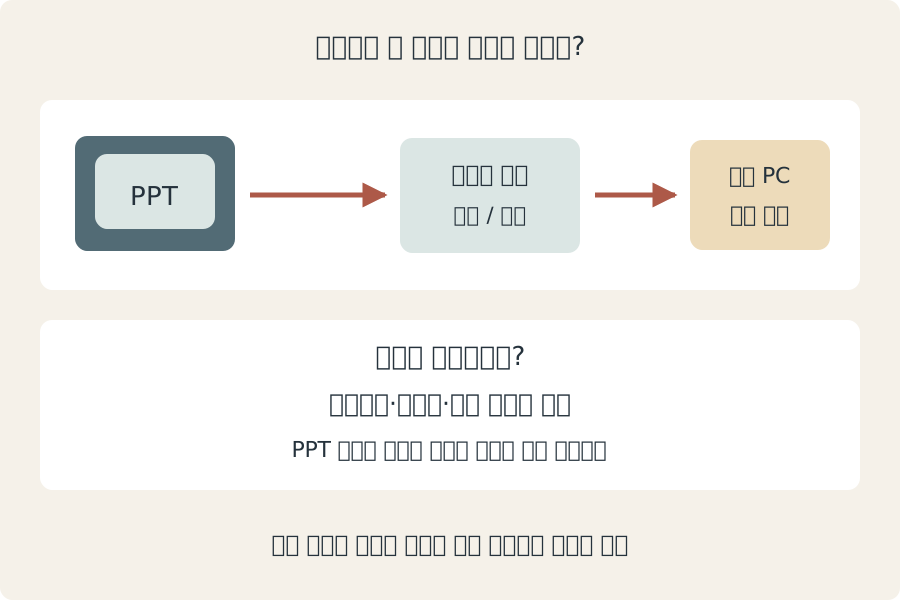
발표자 노트북을 직접 연결할지, 운영 담당자의 컴퓨터에 자료를 모아 재생할지 먼저 정해주세요. 발표자가 여러 명이면 컴퓨터를 매번 바꿀 것인지도 진행에 영향을 줍니다.
운영 컴퓨터를 쓴다면 프로그램 종류와 버전을 알려달라고 요청할 수 있습니다. 내 노트북을 쓴다면 영상 출력 연결, 충전기, 발표 도구와 실제 화면 전환까지 확인할 시간이 필요합니다. “제 컴퓨터니까 괜찮다”는 확인만으로는 행사장 연결까지 점검된 것은 아닙니다.
2. 글꼴이 없으면 글자 배치가 바뀔 수 있습니다.
자료에 사용한 글꼴을 다른 컴퓨터가 사용할 수 없으면 다른 글꼴로 표시될 수 있습니다. 글자의 폭이 달라지면 한 줄이 두 줄이 되거나 도표 안의 글자가 밀릴 수 있습니다. 특히 제목과 표, 작은 글씨가 많은 페이지를 살펴보세요.
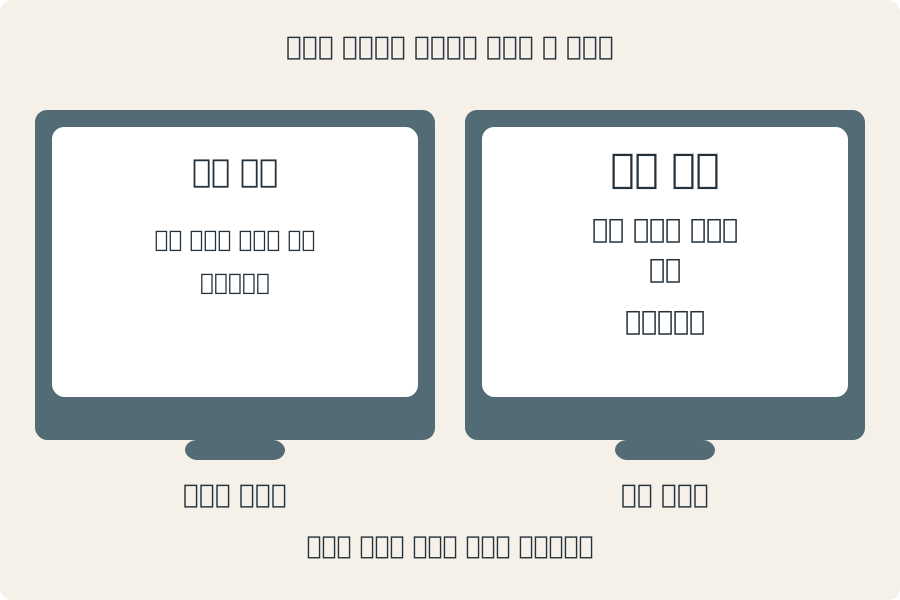
PowerPoint의 글꼴 포함 기능이 도움이 될 수 있지만, 모든 글꼴이 포함 가능한 것은 아니며 사용 환경에 따라 지원 범위도 다릅니다. 저장 옵션만 켠 뒤 끝내지 말고, 받은 컴퓨터에서 실제 표시를 확인해주세요. 수정이 필요하면 자료 제작자가 최종본을 다시 전달하도록 정하는 편이 명확합니다.
3. 영상이 보인다고 재생까지 되는 것은 아닙니다.
슬라이드에 영상의 첫 장면이 보여도 재생 버튼을 눌렀을 때 정상적으로 나오는지 별도 확인해야 합니다. 영상이 PPT 안에 들어 있는지, 외부 파일을 가리키는지, 온라인 영상을 불러오는지도 다를 수 있습니다.
외부 파일을 연결한 자료는 PPT만 옮기면 영상을 찾지 못할 수 있습니다. 온라인 영상은 현장의 네트워크와 로그인 상태도 영향을 줍니다. 삽입한 영상과 소리를 실제 운영 컴퓨터에서 함께 재생해보세요.
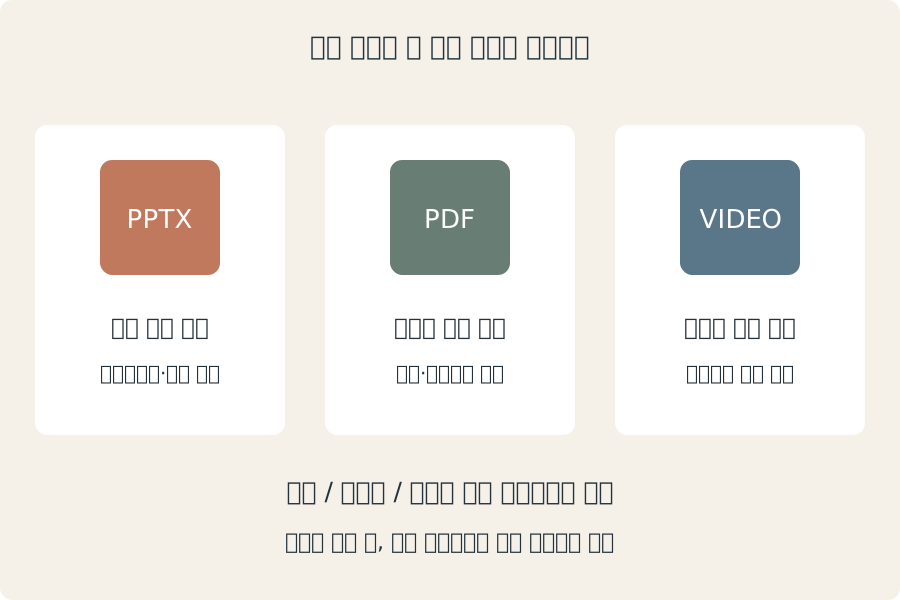
파일 형식 지원은 프로그램과 버전에 따라 달라집니다. 확장자가 같아도 영상·음성의 저장 방식이 다를 수 있으므로, 파일 이름만 보고 재생 가능하다고 단정하지 않습니다. 변환이 필요하다면 담당자와 형식을 맞춘 후 변환본을 다시 재생합니다.
4. PDF는 예비본으로 준비하면 좋습니다.
정적인 발표 내용은 PDF 예비본이 있으면 배치를 비교하거나 대체 화면을 준비하는 데 도움이 됩니다. 다만 PDF가 원래 발표의 애니메이션, 전환, 영상과 소리를 그대로 대신해준다고 생각하면 안 됩니다.
PPTX를 수정했다면 PDF도 같은 내용으로 다시 만들어 확인해주세요. 오래된 PDF가 남아 있으면 비상시에 다른 내용을 보여줄 수 있습니다.
5. 편집 화면 대신 발표 모드로 확인합니다.
파일을 열어 첫 페이지만 보지 말고 실제 발표하듯 넘겨보세요. 영상이 자동으로 시작하는지, 클릭해야 시작하는지, 소리가 어디로 나오는지 확인합니다. 발표자가 직접 넘길지 운영자가 넘길지도 맞춥니다.
- 첫 장부터 마지막 장까지 글자와 도표가 보이는가?
- 영상의 시작·종료와 소리가 정상적인가?
- 클릭 순서와 애니메이션이 의도한 대로 나오는가?
- 화면에는 발표 자료가, 발표자에게는 필요한 정보가 보이는가?
- 자료 수정 후 같은 점검을 다시 했는가?
화면의 여백이나 잘림이 문제라면 자료의 화면 비율도 함께 확인합니다. 이 부분은 「화면 비율」 글에서 따로 설명합니다.
6. 최종본과 주의할 페이지를 함께 전달합니다.
| 전달 항목 | 예시 |
|---|---|
| 최종 파일 | 02_회사소개_김담당_최종.pptx |
| 재생 환경 | 운영 컴퓨터의 PowerPoint에서 재생 |
| 주의할 부분 | 8쪽 영상은 클릭 재생, 소리 있음 |
| 예비 자료 | 동일 내용 PDF와 08_홍보영상.mp4 |
| 진행 방식 | 발표자가 리모컨으로 넘김, 영상 후 9쪽 진행 |
“최종 PPTX와 같은 내용의 PDF를 보냅니다. 8쪽에 소리 있는 영상이 있어 원본도 동봉했습니다. 운영 컴퓨터에서 발표 모드로 확인한 뒤 글꼴이나 재생 문제가 있으면 알려주세요.”
파일 전달 마감과 수정 담당자를 미리 정해두면 리허설 이후 변경도 관리하기 쉽습니다. “보냈습니다”에서 한 걸음 더 나아가 “이 컴퓨터에서 확인했습니다”까지 마무리해주세요.