
영상의 기초 / 04
「화면 비율」같은 PPT인데, 왜 양옆이 남거나 화면이 잘릴까요?
16:9와 4:3, 가로로 긴 LED 화면의 차이. 여백·잘림·늘어남을 그림으로 비교하고 자료 제작 전에 확인할 내용을 정리합니다.
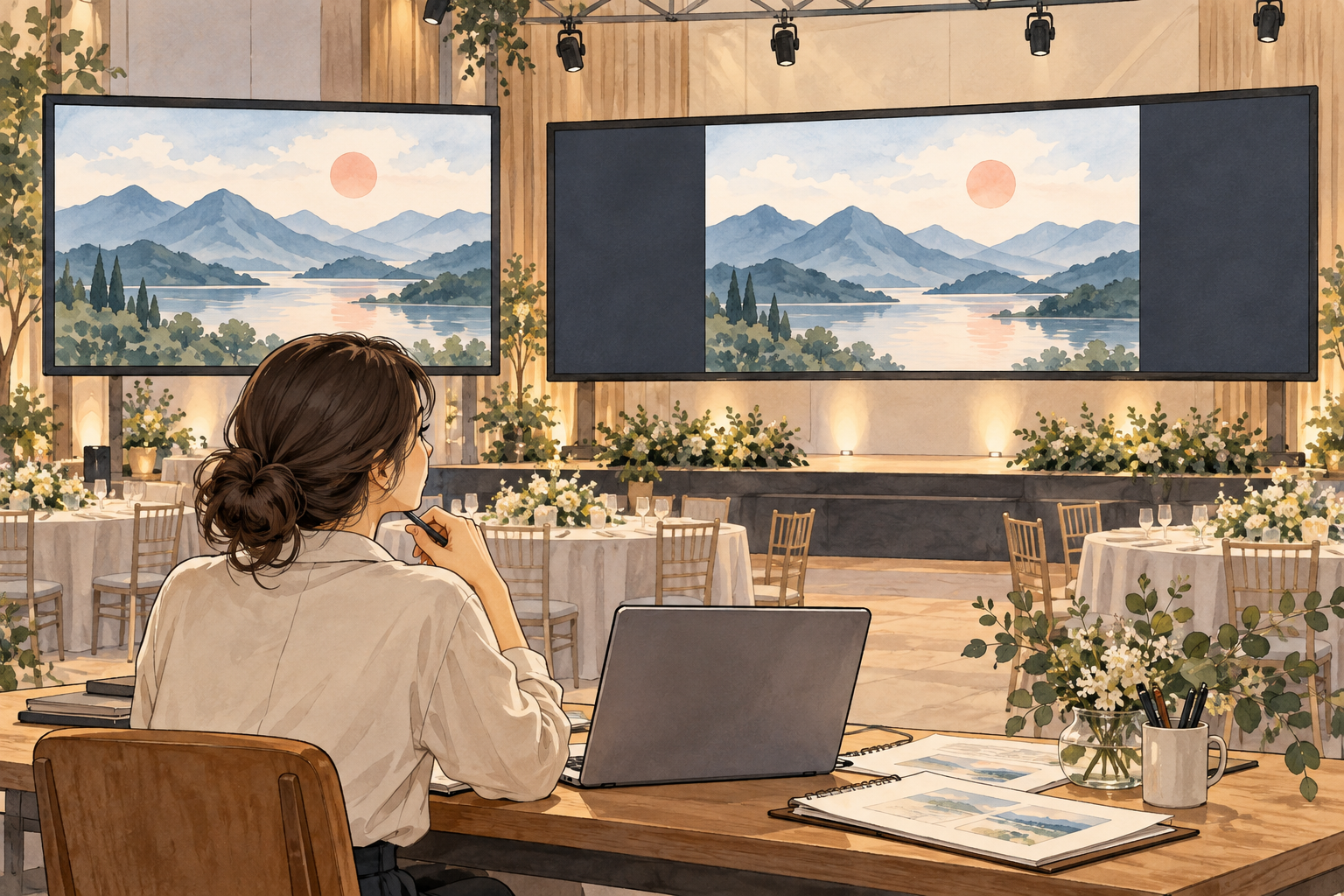
노트북에서는 꽉 차 보이던 PPT가 행사장 화면에서는 양옆이 비어 보입니다. 화면을 채워달라고 했더니 이번에는 글자가 잘리거나 사람 얼굴이 넓어졌습니다.
이때 먼저 확인할 것은 화면 비율입니다. 자료와 화면의 가로·세로 관계가 다르면, 어떻게 넣을지 선택해야 합니다. 그림으로 그 차이를 살펴보겠습니다.
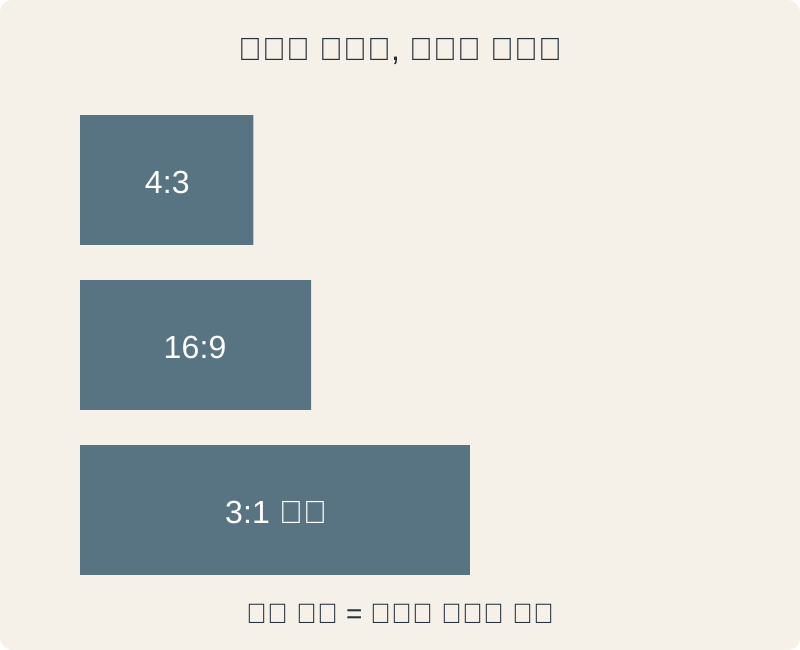
1. 화면 비율은 가로와 세로의 관계입니다.
16:9는 가로를 16으로 보았을 때 세로가 9인 모양입니다. 4:3은 그보다 덜 길쭉합니다. 화면이 몇 인치인지와는 다른 이야기입니다.
작은 노트북과 큰 행사장 화면도 비율이 같을 수 있습니다. 반대로 가로로 아주 긴 LED 화면은 일반적인 PPT와 비율이 다를 수 있습니다.
2. 모양이 다르면 세 가지 결과를 구분해보세요.
아래 그림은 16:9 자료를 더 가로로 긴 3:1 화면에 넣는 예입니다. 그림 속 동그라미가 어떻게 보이는지 살펴보세요.
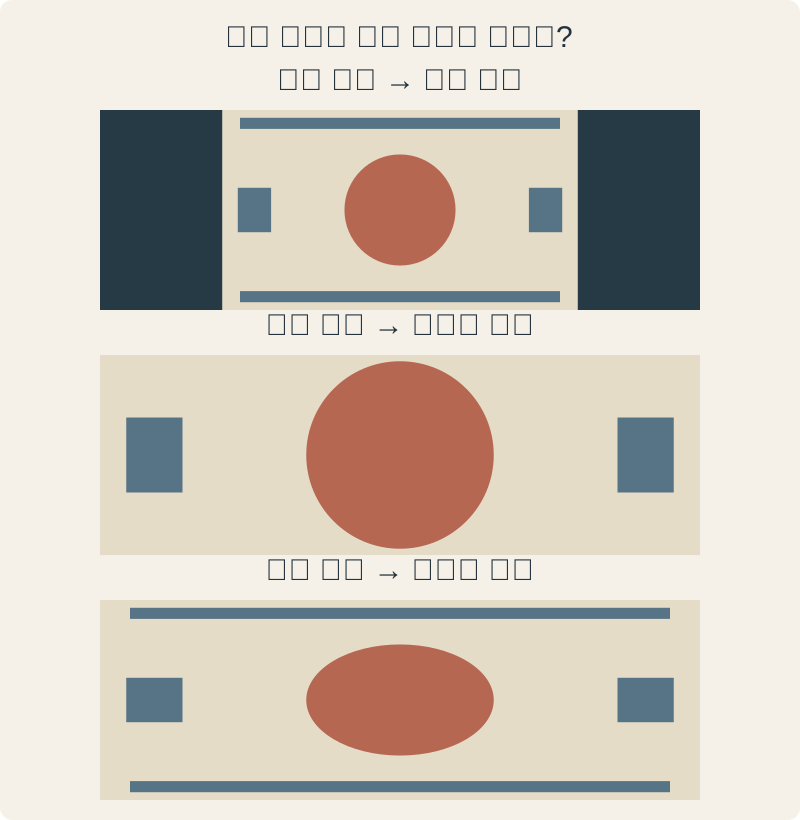
- 전체를 보이게 맞춤: 자료를 자르지 않고 비율을 유지합니다. 남는 공간에는 여백이 생깁니다.
- 비율을 유지하며 채움: 화면을 채우는 대신 자료 일부가 화면 밖으로 나갑니다. 예시에서는 위아래가 잘립니다.
- 가로·세로를 따로 늘림: 빈 곳은 채워지지만 글자와 도형, 사람의 모습이 찌그러집니다.
여백이 있다고 반드시 연결 불량인 것은 아닙니다. 자료 전체를 보이도록 비율을 유지한 결과일 수 있습니다. 내용 전달이 중요한 발표에서는 글자와 도표가 잘리지 않는지 먼저 확인해주세요.
3. 넓은 LED 전체를 PPT로 채워야 할까요?
가로로 긴 LED 화면에서는 가운데에 발표 자료를 넣고 양옆에 행사명이나 배경을 보여주는 구성을 사용할 수 있습니다. 일반 비율의 PPT를 무리하게 늘리지 않고도 전체 화면을 활용하는 방법입니다.
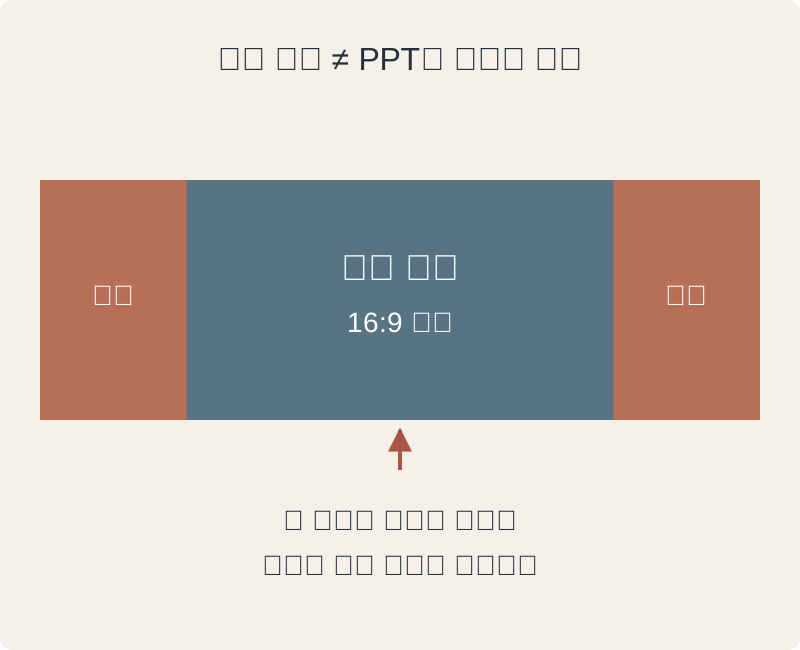
이때 자료 제작자가 알아야 할 것은 LED 전체 크기뿐 아니라 내 자료가 실제로 들어갈 영역의 비율과 픽셀 크기입니다. 배경과 발표 자료를 함께 구성하는 작업을 누가 맡는지도 정해주세요.
4. 비율과 해상도는 함께 확인합니다.
비율이 화면의 모양이라면, 픽셀 해상도는 그 화면을 가로와 세로 몇 개의 작은 점으로 만드는지 나타냅니다. 예를 들어 1920×1080과 1280×720은 모두 16:9지만 점의 수는 다릅니다.
“16:9로 만들어주세요”라는 안내만 받았다면 영상 파일을 몇 픽셀로 제작할지 추가로 확인해주세요. 맞춤 LED 화면은 전체 픽셀 수와 자료 표시 영역의 픽셀 수가 다를 수 있습니다.
PPT도 최종 화면 비율에 맞춰 슬라이드 크기를 먼저 정하면 편합니다. 이미 만든 자료의 크기를 바꾸면 글자나 그림의 배치를 다시 살펴봐야 합니다. 슬라이드 크기를 바꾼 뒤 전체 페이지를 확인해주세요.
5. 최종 자료로 실제 표시 모습을 확인합니다.
초안으로 화면 테스트를 마친 뒤 최종본의 비율이나 배치가 바뀌면 결과도 달라집니다. 실제 재생할 파일과 컴퓨터로 확인하는 것이 좋습니다.
- 자료의 모든 모서리와 제목, 자막이 보이는지
- 원은 원으로, 사람은 자연스러운 비율로 보이는지
- 객석 뒤에서도 글자와 도표를 읽을 수 있는지
- PPT 안의 영상도 의도한 비율로 재생되는지
자료 가장자리까지 중요한 글자를 붙이기보다 여유를 두되, 모든 화면에 통하는 고정 여백 수치를 외울 필요는 없습니다. 실제 표시 영역을 받은 뒤 테스트 화면에서 확인해주세요.
담당자에게는 이렇게 전달해주세요.
“발표용 PPT와 영상을 제작하려고 합니다. 전체 화면 비율, 발표 자료가 들어갈 영역의 비율과 권장 픽셀 크기를 알려주세요. 비율이 다를 때는 내용을 자르지 않고 표시하고 싶습니다.”
자료를 만드는 분에게도 같은 정보를 전달해주세요. 화면 규격을 먼저 공유하면 행사 직전에 PPT와 영상을 다시 만드는 일을 줄일 수 있습니다.
기억할 것은 두 가지입니다. 자료의 비율을 먼저 확인하고, 여백·잘림·늘어남 중 어떤 상태인지 구분해보세요.